Zweryfikuj konto MT5 za pomocą EA AlphaLicenseBridge
Xác minh một lần để mở khoá Robot EA và kho chỉ báo Premium. EA chỉ đối chiếu key được cấp trên máy chủ, không có quyền giao dịch và không đọc mật khẩu.
- 01
Vì sao cần xác minh
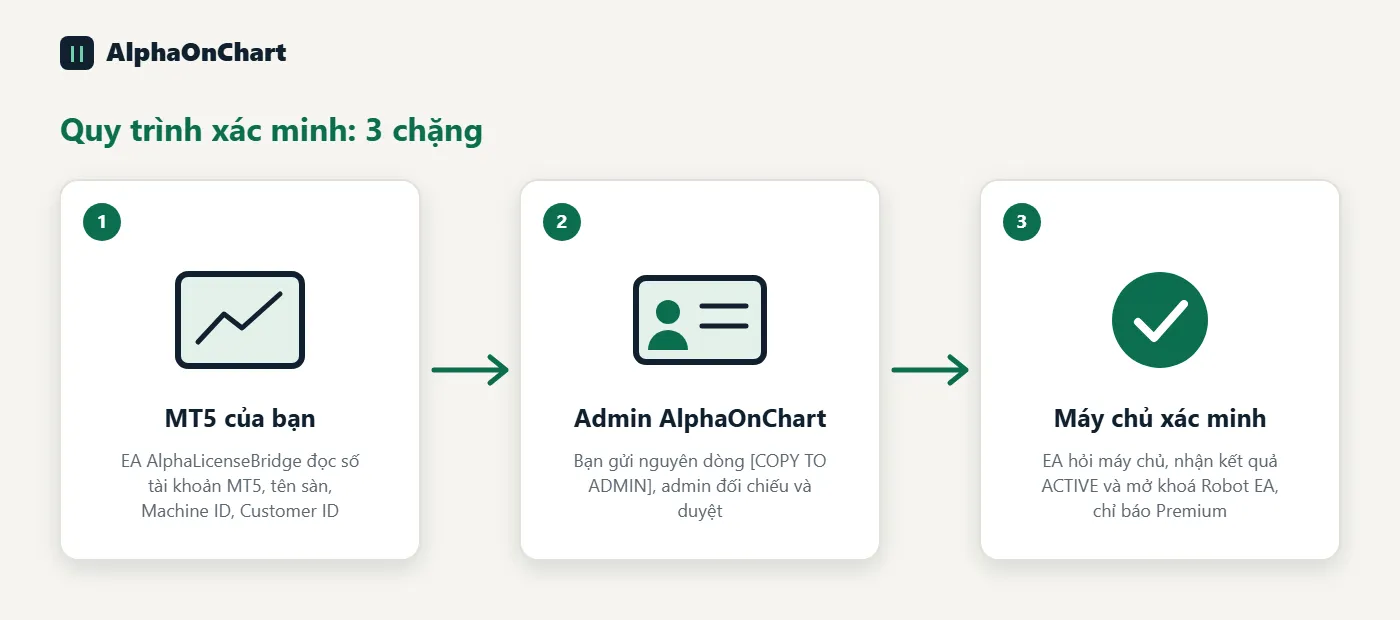
Hệ thống cần biết tài khoản MT5 và máy tính của bạn thuộc về hội viên nào, để mở khoá Robot EA và kho chỉ báo Premium độc quyền. Nhờ đó quyền lợi chỉ dành cho hội viên đã đăng ký qua AlphaOnChart, và bạn không phải nhập key thủ công cho từng chỉ báo. Bạn chỉ cần làm một lần cho mỗi máy tính. Làm lại khi đổi máy, đổi tài khoản giao dịch hoặc cài lại MT5. Điều kiện: bạn phải là hội viên VIP. Tài khoản dùng thử chưa dùng được mục này.
- 02
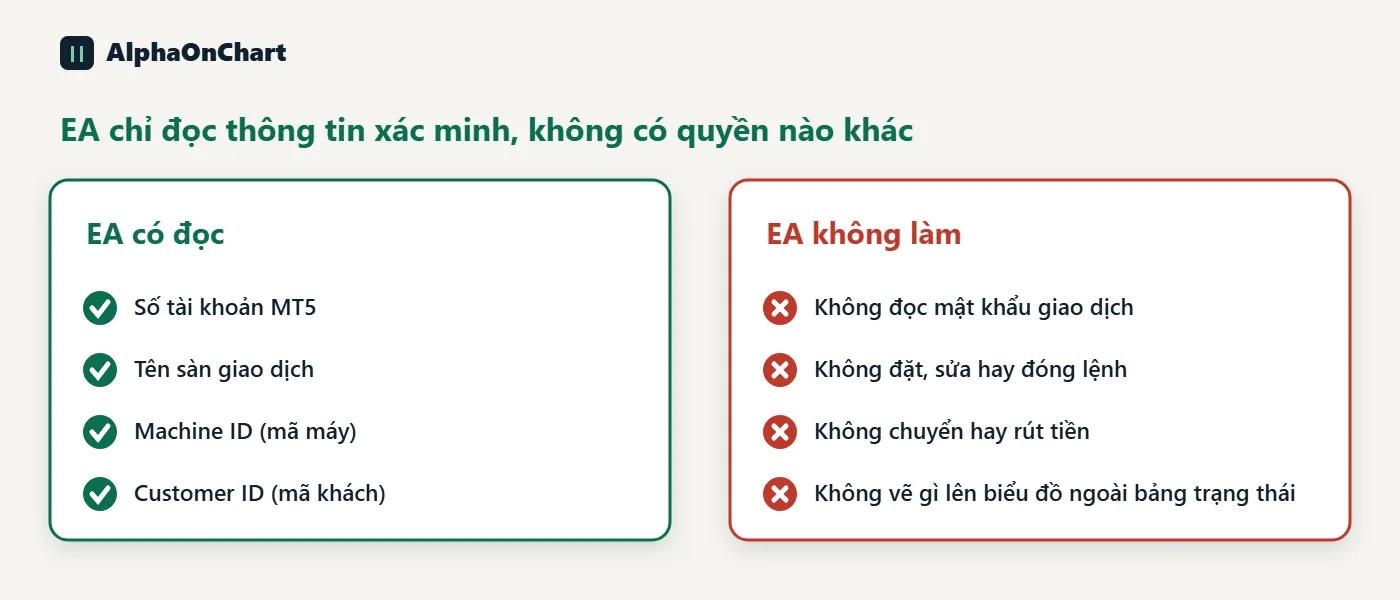
Cam kết an toàn: chỉ xác minh key được cấp trên máy chủ
AlphaLicenseBridge chỉ đọc thông tin xác minh và gửi về máy chủ để đối chiếu với key đã cấp cho bạn: • Có đọc: số tài khoản MT5, tên sàn, Machine ID (mã máy), Customer ID (mã khách) • Không đọc mật khẩu giao dịch hay mật khẩu investor • Không đặt, sửa hoặc đóng lệnh, không chuyển hay rút tiền • Không vẽ gì lên biểu đồ ngoài một bảng trạng thái ở góc chữ Việc duyệt và cấp quyền do máy chủ và admin quyết định, EA không tự mở quyền. Vì vậy quy trình này không tạo rủi ro bảo mật cho tài khoản giao dịch của bạn.
- 03
Chuẩn bị
• MT5 trên Windows, đã đăng nhập tài khoản giao dịch • File AlphaLicenseBridge.ex5: liên hệ admin qua Telegram @alphaonchart để nhận • Internet ổn định • Telegram hoặc tài khoản MQL5 để gửi mã xác minh cho admin
Nhắn Telegram để nhận file AlphaLicenseBridge.ex5 → - 04
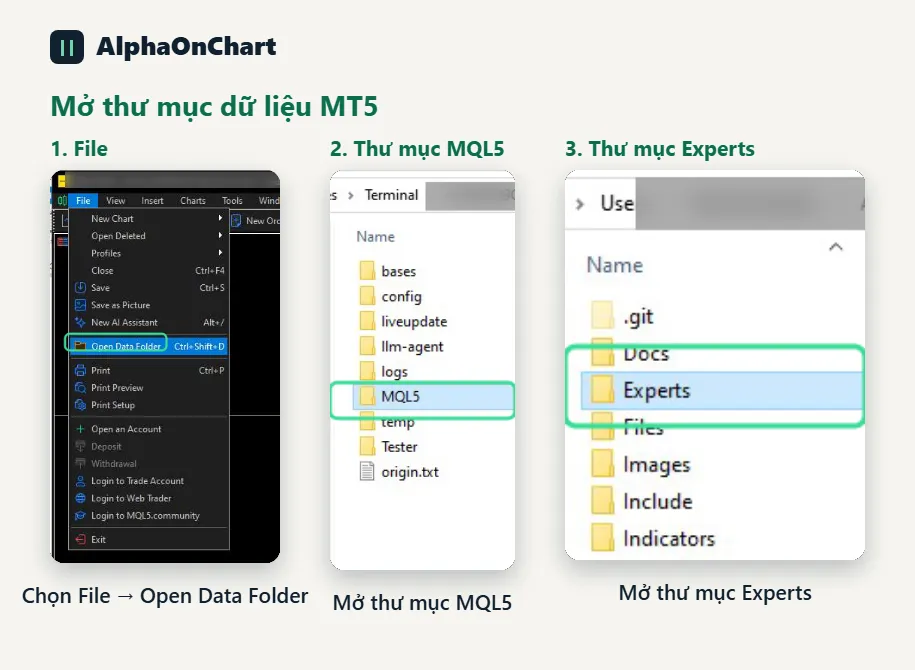
Mở thư mục dữ liệu MT5
Trong MT5 chọn File → Open Data Folder, rồi mở MQL5 → Experts.
- 05
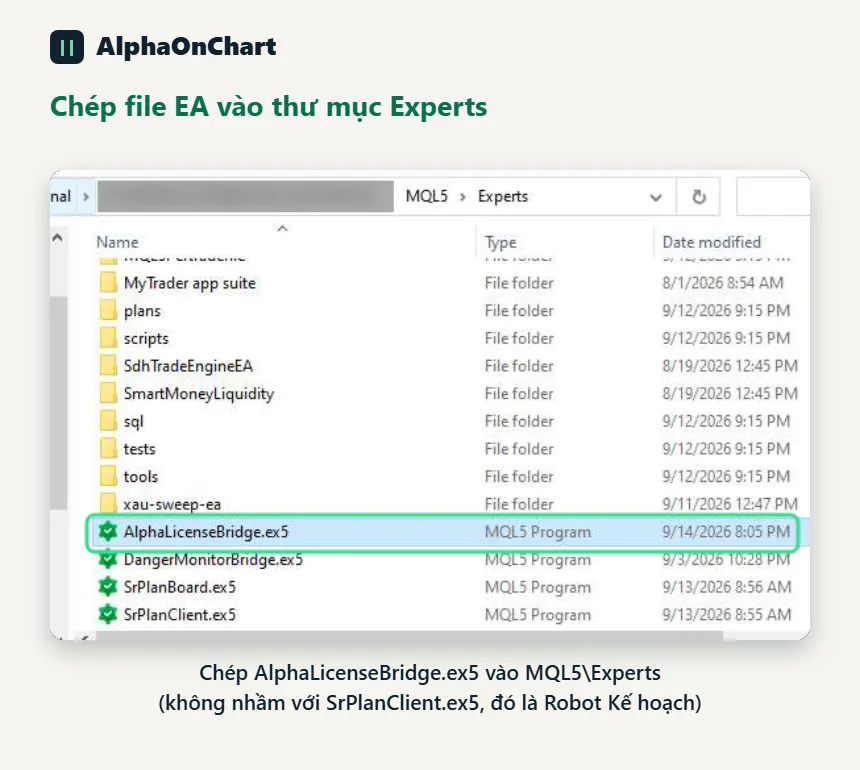
Chép file EA vào thư mục Experts
Chép file AlphaLicenseBridge.ex5 vào thư mục MQL5\Experts rồi quay lại MT5. Lưu ý: đúng tên file là AlphaLicenseBridge.ex5. Không nhầm với SrPlanClient.ex5 (Robot Kế hoạch, không phải EA xác minh).
- 06
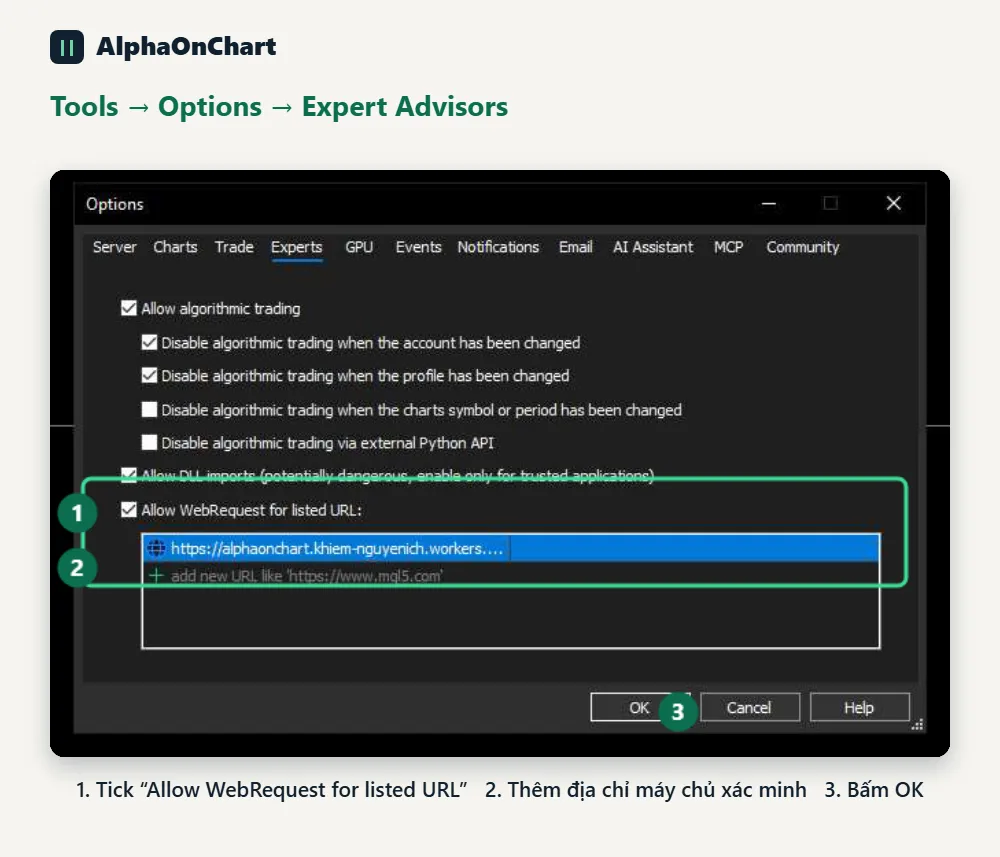
Cho phép WebRequest (bước hay sai nhất)
Chọn Tools → Options → tab Expert Advisors: 1. Tick “Allow WebRequest for listed URL” 2. Bấm dấu + và dán đúng địa chỉ máy chủ, không thừa dấu cách hay dấu / ở cuối: https://alphaonchart.khiem-nguyenich.workers.dev 3. Bấm OK Nếu bỏ bước này, EA sẽ báo lỗi 4014 “WebRequest not allowed”.
- 07
Gắn EA lên biểu đồ
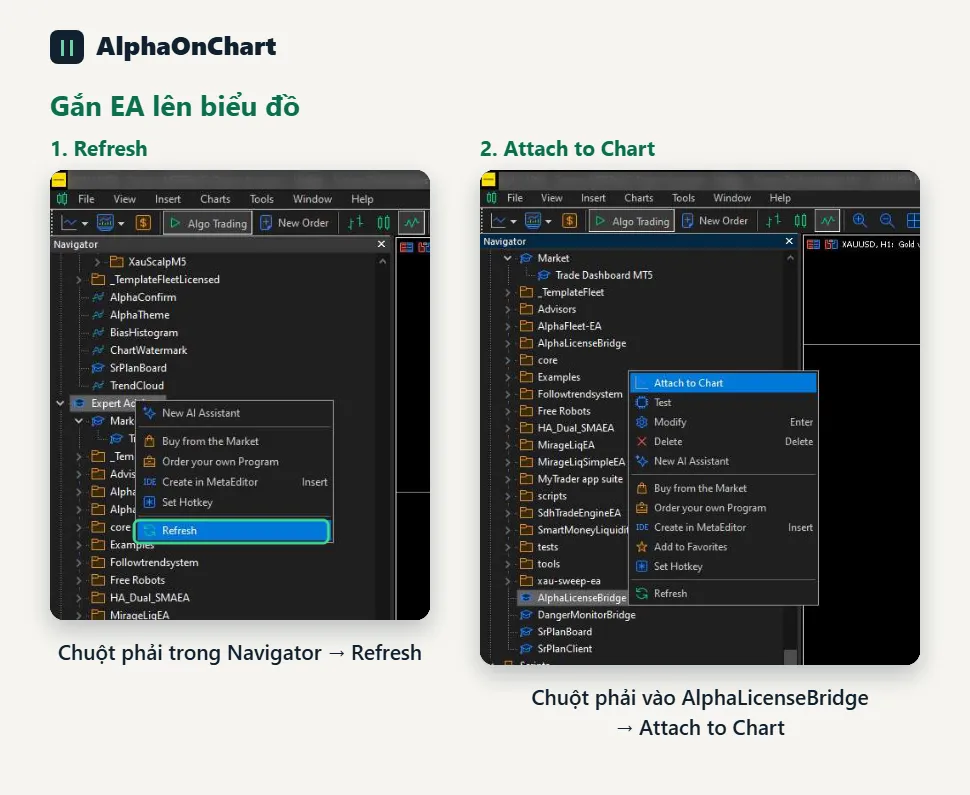
Trong Navigator → Expert Advisors, bấm chuột phải chọn Refresh. Khi thấy AlphaLicenseBridge, chuột phải chọn Attach to Chart (hoặc kéo vào một biểu đồ bất kỳ).
- 08
Cài thuộc tính EA
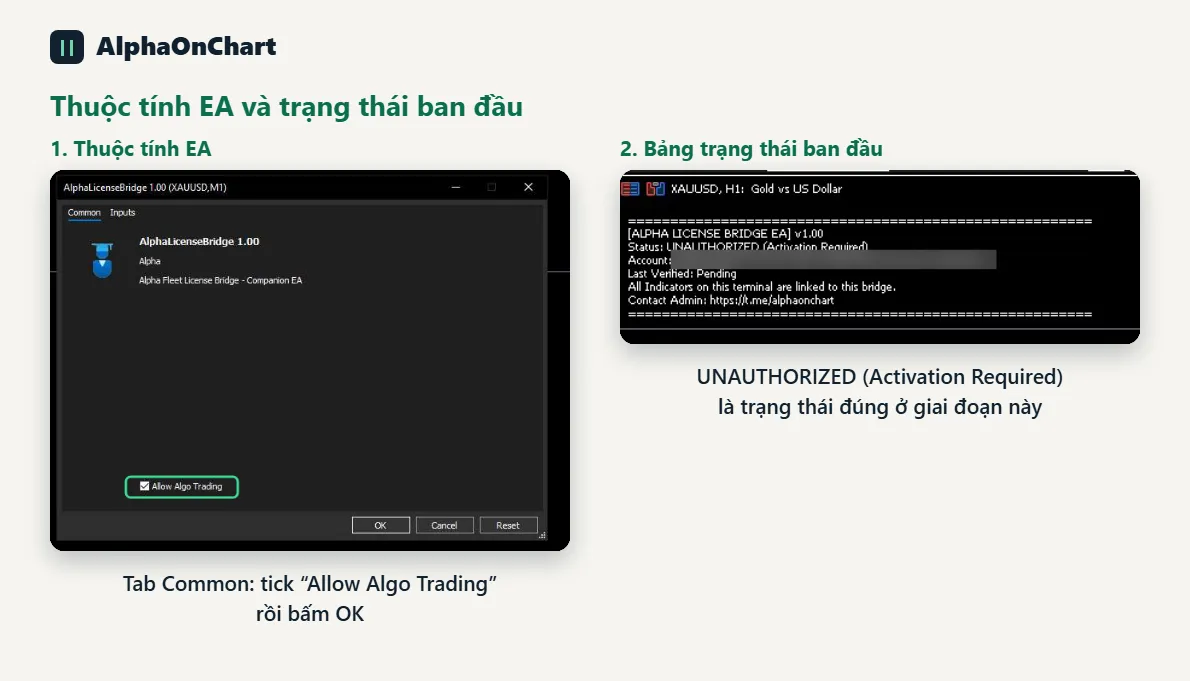
Trong cửa sổ thuộc tính, tab Common tick “Allow Algo Trading” rồi bấm OK. EA chỉ có một ô nhập là chu kỳ kiểm tra, mặc định 15 phút (tối thiểu 5), nên để nguyên. Sau khi gắn, bảng trạng thái ở góc trái hiện UNAUTHORIZED (Activation Required). Đây là trạng thái đúng ở giai đoạn này, chưa phải lỗi.
- 09
Lấy dòng [COPY TO ADMIN]
Mở cửa sổ Toolbox (View → Toolbox hoặc Ctrl+T), chọn tab Experts. Tìm dòng bắt đầu bằng [COPY TO ADMIN]: và sao chép nguyên văn cả dòng, không sửa, không cắt bớt, không thêm ký tự. Dòng này gồm sàn giao dịch, MT5 ID, Device ID, Customer ID và địa chỉ Telegram của admin.
![Lấy dòng [COPY TO ADMIN]](/_astro/alb-copy-line.mtDmqCVb_2sKqU9.webp)
- 10
Gửi cho admin và chờ xác nhận
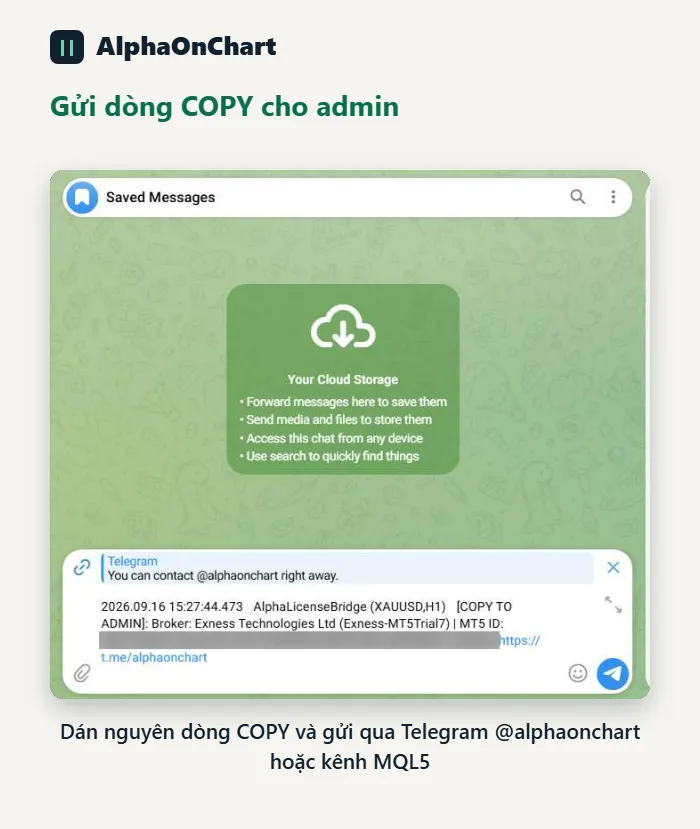
Dán nguyên dòng vừa sao chép và gửi qua một trong hai kênh: • Telegram: https://t.me/alphaonchart • MQL5: https://www.mql5.com/en/users/khiemni/news Admin sẽ báo khi đã duyệt.
 Gửi dòng COPY qua Telegram →
 - 11
Gắn lại EA và kiểm tra kết quả
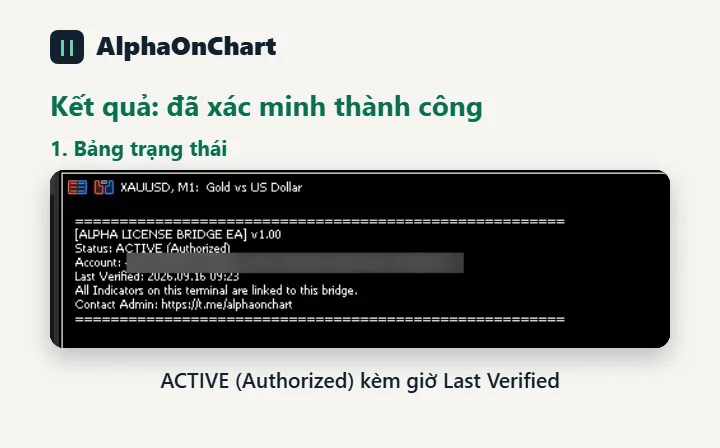
Khi admin báo đã duyệt, gỡ EA khỏi biểu đồ rồi gắn lại. Kiểm tra: • Tab Experts có dòng xác minh thành công • Bảng trạng thái hiện ACTIVE (Authorized) cùng giờ Last Verified Sau đó liên hệ admin để được kích hoạt Robot EA và các chỉ báo phù hợp quyền hội viên.
- 12
Kiểm tra nhật ký xác nhận
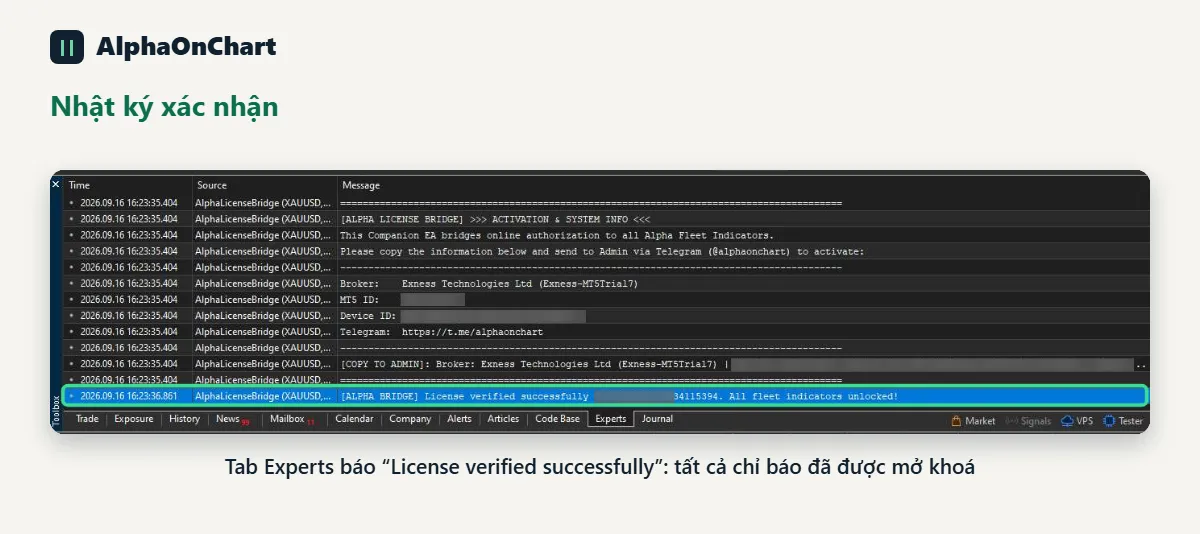
Trong tab Experts, dòng cuối báo “License verified successfully”: giấy phép đã được xác minh và tất cả chỉ báo của hệ Alpha Fleet được mở khoá.
- 13
Cần nhớ sau khi xác minh và xử lý sự cố
Cần nhớ: • Giữ EA chạy trên biểu đồ. EA hỏi máy chủ mỗi 15 phút, tắt EA thì chỉ báo khoá khi quá 2 giờ kể từ lần xác minh thành công cuối • Mất mạng không khoá ngay: có 2 giờ ân hạn • Hạn mức mặc định là 2 máy tính, tối đa 5 chỉ báo bật cùng lúc • Đổi máy, đổi tài khoản hoặc cài lại MT5: làm lại từ đầu và báo admin Sự cố thường gặp: • Lỗi 4014 hoặc WebRequest not allowed: làm lại bước WebRequest, thêm đúng địa chỉ • Network timeout: kiểm tra Internet hoặc tường lửa • HTTP 403: gửi lại dòng COPY hoặc hỏi admin về hồ sơ • Vẫn UNAUTHORIZED sau khi được duyệt: gỡ EA rồi gắn lại • Không thấy EA trong Navigator: bấm chuột phải → Refresh, kiểm tra file nằm trong MQL5\Experts • Không thấy dòng COPY: mở Toolbox (Ctrl+T), kiểm tra nút Algo Trading đang bật