কিভাবে EA প্ল্যান (SrPlanClient) ব্যবহার করবেন
প্ল্যান রোবট আপনার MT5 চার্টে আলফার দৈনিক/সাপ্তাহিক পরিকল্পনা আঁকে: সমর্থন, প্রতিরোধ, তারল্য অঞ্চল এবং প্রতিটি ট্রেড আইডিয়া, আইটেম চালু এবং বন্ধ করার জন্য একটি নিয়ন্ত্রণ প্যানেল সহ। AlphaOnChart এর বিনামূল্যের সূচক এবং সংকেতগুলির সাথে একসাথে এটি ব্যবহার করুন৷ ইন্টারফেসটি ইংরেজিতে।
- 01
EA কি করে, আর কি করে না
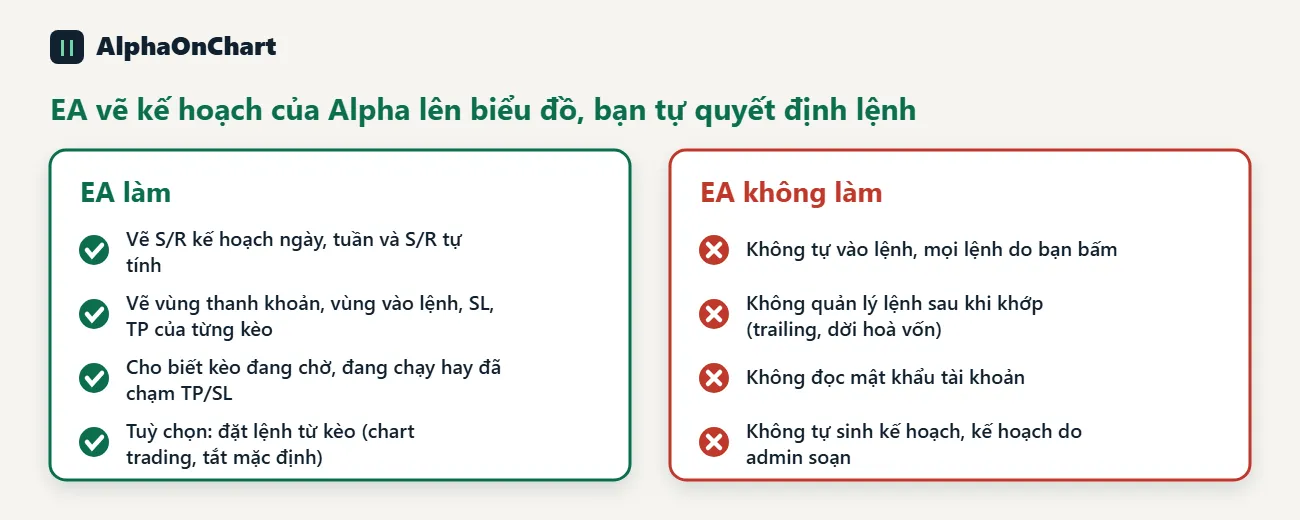
SrPlanClient হল প্ল্যান রোবটের সদস্য সংস্করণ। EA চার্টে আঁকে: দৈনিক পরিকল্পনা থেকে সমর্থন/প্রতিরোধ (S/R) লাইন, সাপ্তাহিক পরিকল্পনা এবং স্ব-গণনাকৃত S/R, তারল্য অঞ্চল এবং প্রতিটি সেটআপের জন্য আপনি চালু করেন: প্রবেশ অঞ্চল, SL এবং TP। EA দেখায় যে একটি সেটআপ মুলতুবি আছে কিনা, চলমান (লাভ/ক্ষতি) বা TP/SL আঘাত করেছে। EA নিজে থেকে ট্রেড খোলে না, তারা পূরণ করার পরে ব্যবসা পরিচালনা করে না এবং আপনার অ্যাকাউন্টের পাসওয়ার্ড পড়ে না। লাইসেন্স চেক করতে এবং প্ল্যান আনতে এটি শুধুমাত্র আলফা সার্ভারকে আপনার MT5 অ্যাকাউন্ট নম্বর, মেশিন আইডি (ডিভাইস আইডি) এবং প্রতীকের নাম পাঠায়। পরিকল্পনাগুলি প্রশাসক দ্বারা লেখা হয় এবং EA শুধুমাত্র সেগুলি প্রদর্শন করে৷ আপনি AlphaOnChart দ্বারা প্রদত্ত বিনামূল্যের সূচক এবং ট্রেডিং সংকেতের সাথে এই বিষয়বস্তুকে একত্রিত করতে পারেন। প্ল্যানগুলি সার্ভার থেকে প্রতিদিন সিঙ্ক করা হয়।
- 02
ইএ ইন্সটল করার পর যা পাবেন
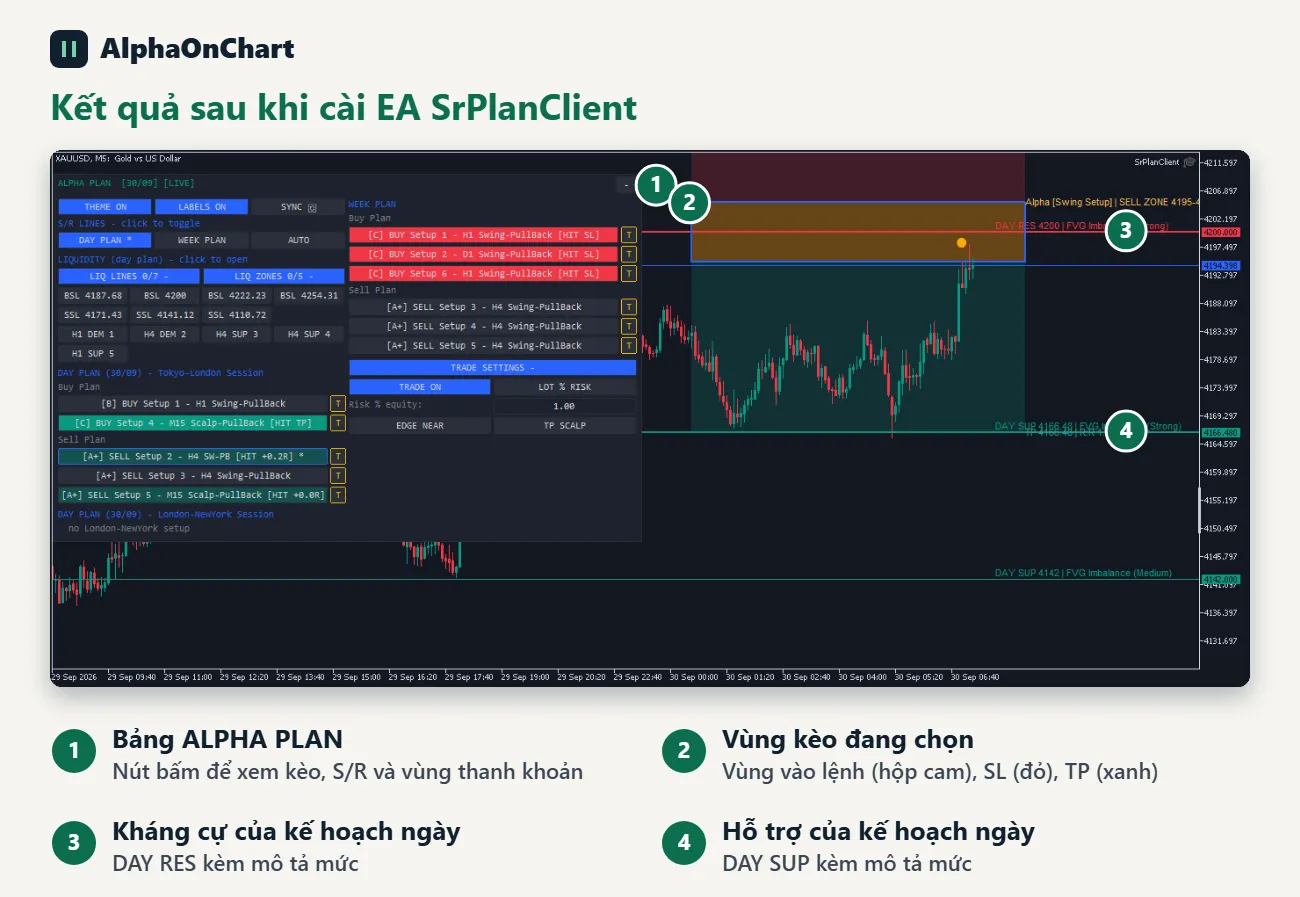
আপনি যখন শেষ করবেন তখন এই ইন্টারফেসটি আপনার কাছে থাকবে: উপরের-বাম কোণে ALPHA প্ল্যান প্যানেল, দৈনিক পরিকল্পনার সমর্থন এবং প্রতিরোধের স্তর এবং নির্বাচিত সেটআপের প্রবেশ অঞ্চল, SL এবং TP। প্রতিটি ক্রয় বা বিক্রয় সেটআপ দেখতে প্যানেলের বোতামগুলি ব্যবহার করুন৷ পুলব্যাক সেটআপগুলিকে "PB" এবং ব্রেকআউট সেটআপগুলিকে "BO" হিসাবে চিহ্নিত করা হয়েছে৷ চার্টে মিলে যাওয়া বিষয়বস্তু দেখাতে একের পর এক সেটআপগুলিতে ক্লিক করুন।
- 03
প্রস্তুতি
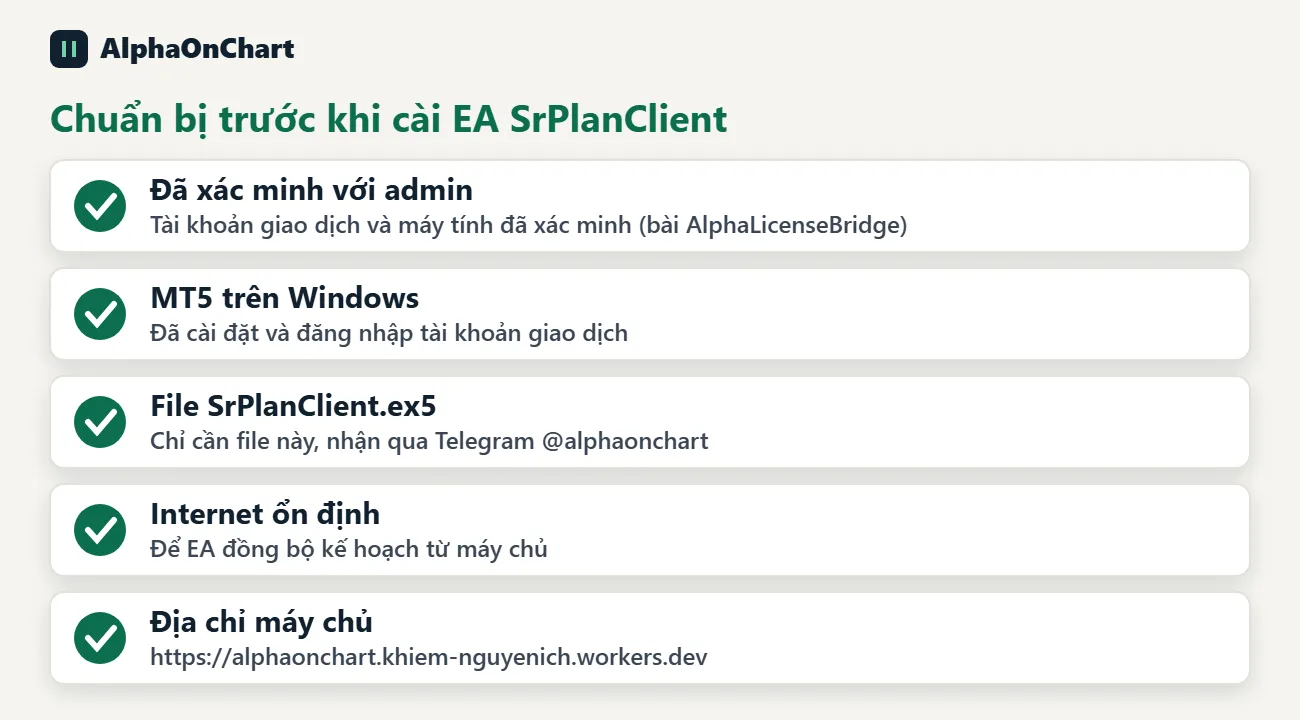
গুরুত্বপূর্ণ: ইনস্টলের আগে আপনাকে সদস্য পোর্টালে ট্রেডিং অ্যাকাউন্ট সক্রিয় করতে, AlphaLicenseBridge EA-তে কী সফলভাবে দিতে এবং একটি ট্রেড করতে হবে (“EA AlphaLicenseBridge দিয়ে MT5 অ্যাকাউন্ট যাচাই করুন” গাইড দেখুন)। • MT5 ইনস্টল করা এবং ট্রেডিং অ্যাকাউন্টে লগ ইন করা (Windows) • SrPlanClient.ex5 ফাইল (শুধু এই ফাইলটিই লাগবে) • স্থিতিশীল ইন্টারনেট সংযোগ • MT5-এ ঘোষণা করার সার্ভার ঠিকানা: https://alphaonchart.khiem-nguyenich.workers.dev প্রতিটি কম্পিউটারে শুধু একবার ইনস্টল করলেই চলে। ডিভাইস বা ট্রেডিং অ্যাকাউন্ট বদলালে বা MT5 আবার ইনস্টল করলে আবার করুন।
 SrPlanClient.ex5 ফাইলটি পেতে টেলিগ্রামে আমাদের মেসেজ করুন →
- 04
ইনস্টলেশন ধাপ 1: MT5 ডেটা ফোল্ডার খুলুন
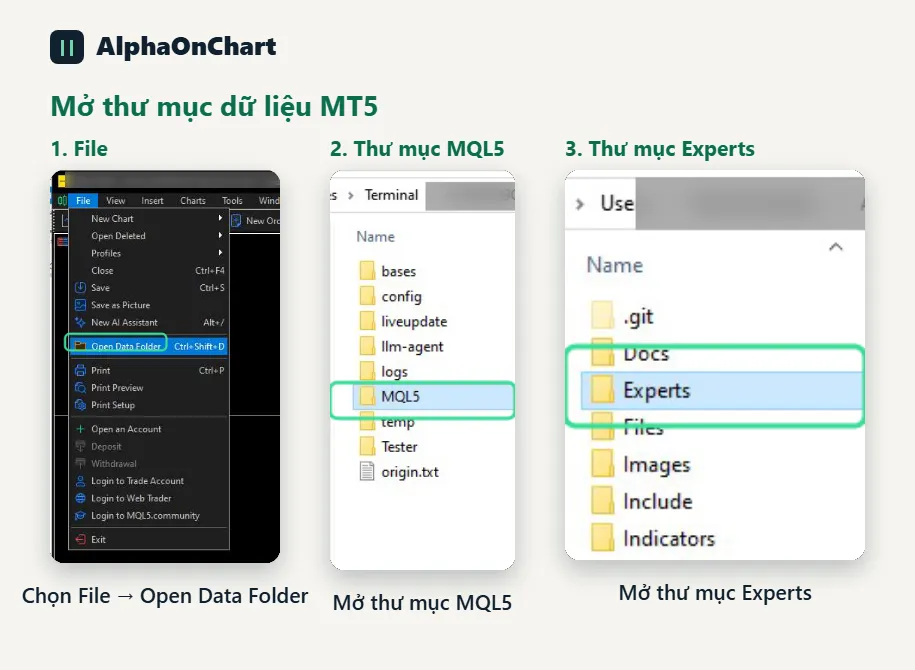
MT5-এ, ডেটা ফোল্ডার খুলতে ফাইল → ওপেন ডেটা ফোল্ডার বেছে নিন। তারপর MQL5 → Experts ফোল্ডার খুলুন।
- 05
ইনস্টলেশন ধাপ 2: EA ফাইলটি অনুলিপি করুন
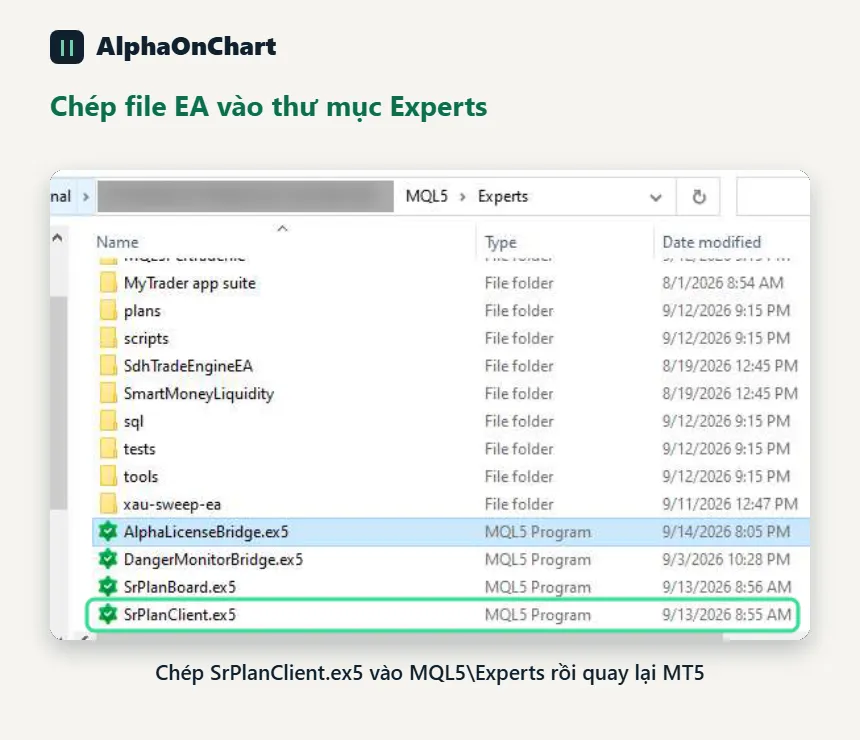
SrPlanClient.ex5 ফাইলটি MQL5\Experts ফোল্ডারে কপি করুন। আপনার শুধুমাত্র .ex5 ফাইল দরকার, অন্য কোন ফাইল নেই। হয়ে গেলে, চালিয়ে যেতে MT5 এ ফিরে যান।
- 06
ইনস্টলেশন ধাপ 3: বিকল্প উইন্ডো খুলুন
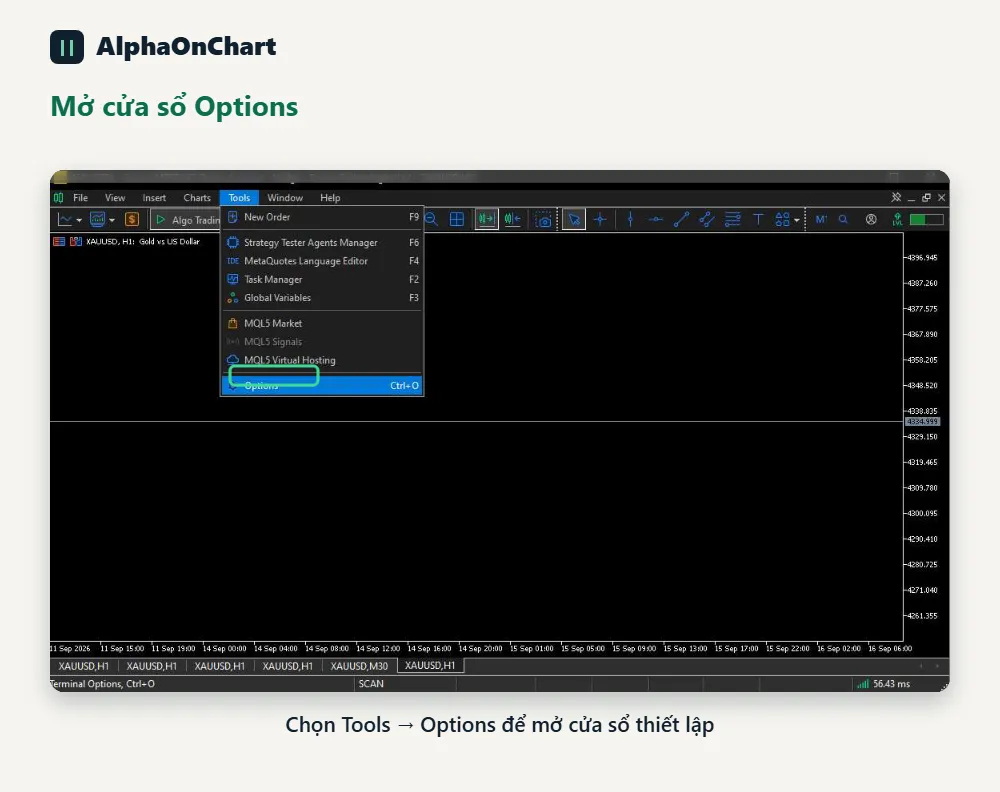
MT5-এ, স্ক্রিনশটে চিহ্নিত স্থানে, সেটিংস উইন্ডো খুলতে Tools → Options বেছে নিন।
- 07
ইনস্টলেশন ধাপ 4: WebRequest এর অনুমতি দিন
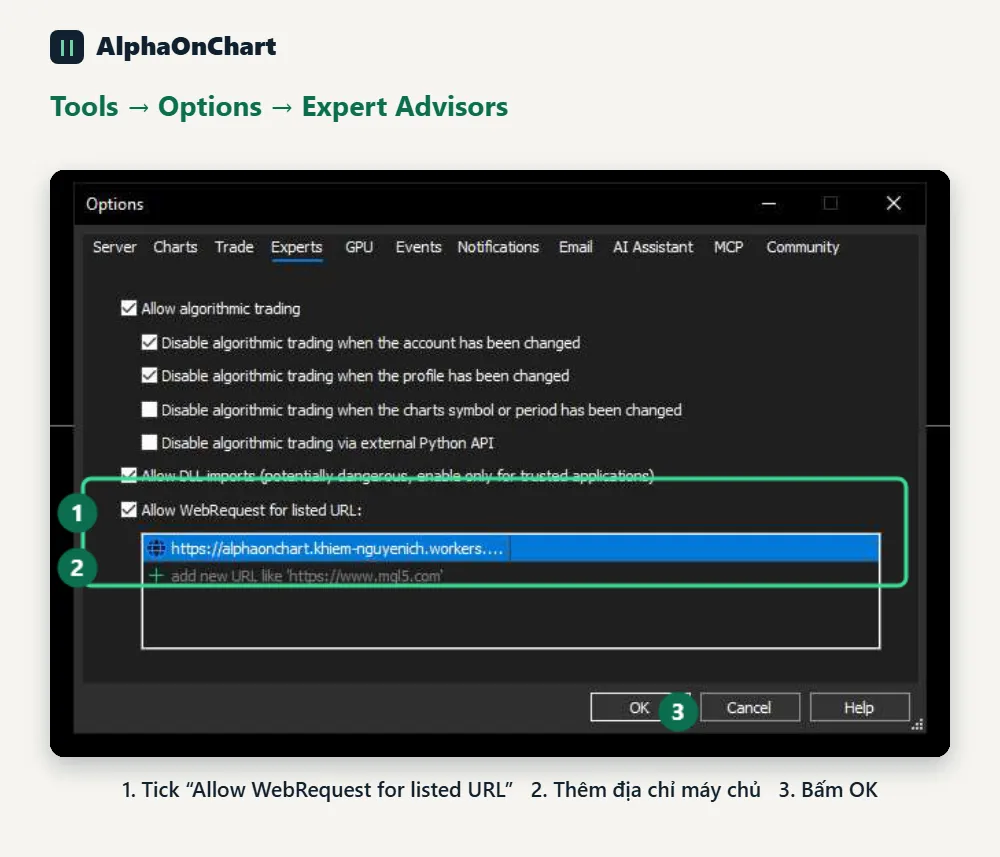
বিশেষজ্ঞ উপদেষ্টা ট্যাবটি খুলুন এবং স্ক্রিনশটের নম্বরগুলি অনুসরণ করুন: 1. "তালিকাভুক্ত URL এর জন্য WebRequest এর অনুমতি দিন" টিক দিন। 2. + চিহ্নটি ক্লিক করুন এবং সার্ভারের ঠিকানাটি পেস্ট করুন, কোন অতিরিক্ত স্পেস এবং কোন ট্রেইলিং ছাড়াই /: https://alphaonchart.khiem-nguyenich.workers.dev 3. ওকে ক্লিক করুন এই পদক্ষেপটি এড়িয়ে যাওয়া সবচেয়ে সাধারণ ভুল।
- 08
ইনস্টলেশন ধাপ 5: চার্টে EA সংযুক্ত করুন
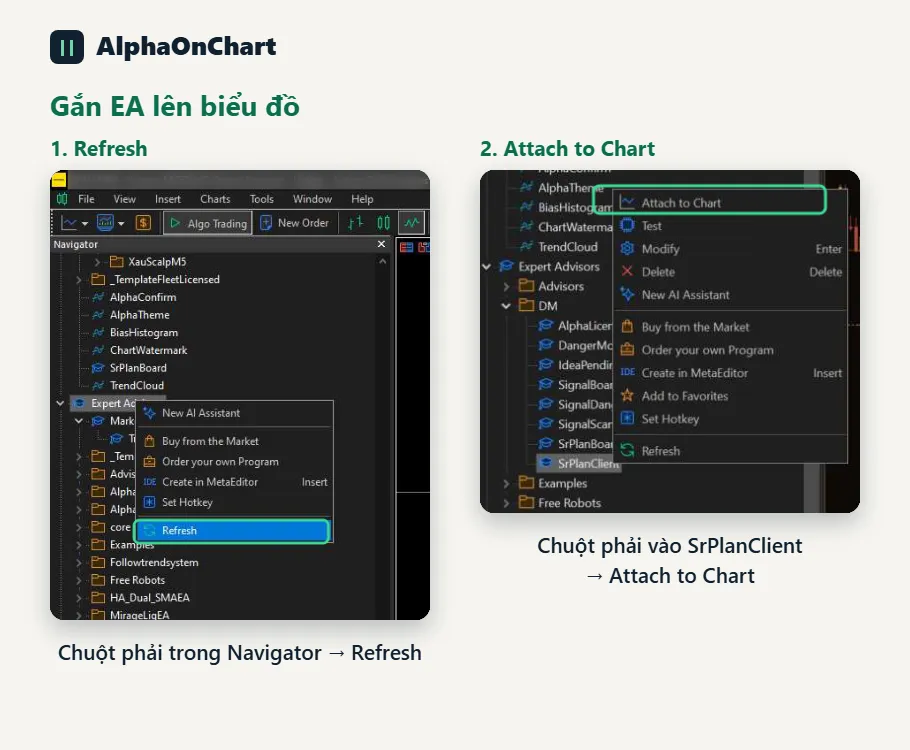
নেভিগেটর → বিশেষজ্ঞ উপদেষ্টা-এ, ডান-ক্লিক করুন এবং রিফ্রেশ নির্বাচন করুন। যখন আপনি SrPlanClient দেখতে পান, তখন ডান-ক্লিক করুন এবং চার্টে সংযুক্ত করুন নির্বাচন করুন (অথবা আপনি যে প্রতীকটি দেখতে চান তার চার্টে এটি টেনে আনুন, উদাহরণস্বরূপ XAUUSD)। চার্ট প্রতি এক EA. অন্য প্রতীক দেখতে, একটি নতুন চার্ট খুলুন এবং এটিতে EA সংযুক্ত করুন।
- 09
ইনস্টলেশন ধাপ 6: EA বৈশিষ্ট্য
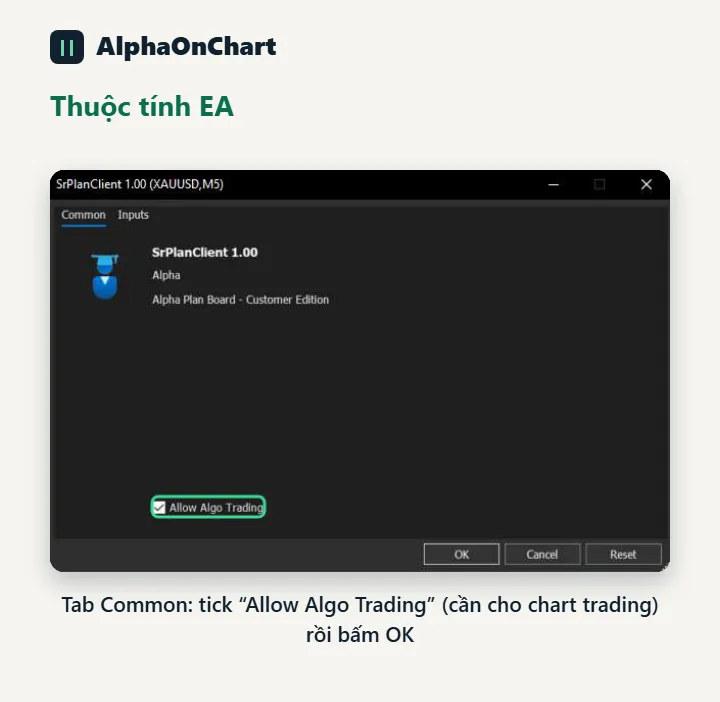
বৈশিষ্ট্য উইন্ডোতে, সাধারণ ট্যাবে "অ্যালগো ট্রেডিংকে অনুমতি দিন" টিক দিন (চার্ট ট্রেডিংয়ের জন্য প্রয়োজন, যদি আপনি শুধুমাত্র পরিকল্পনাগুলি দেখেন তবে প্রয়োজন হয় না)। প্রথমবার ইনপুট ট্যাবটিকে ডিফল্টে রেখে দিন, তারপর ওকে ক্লিক করুন৷ আপনি যদি চার্ট ট্রেডিং ব্যবহার করার পরিকল্পনা করেন, তাহলে MT5 টুলবারে অ্যালগো ট্রেডিং বোতামটি চালু করুন।
- 10
ইনস্টলেশন ধাপ 7: পরীক্ষা করুন যে EA সফলভাবে সংযুক্ত হয়েছে
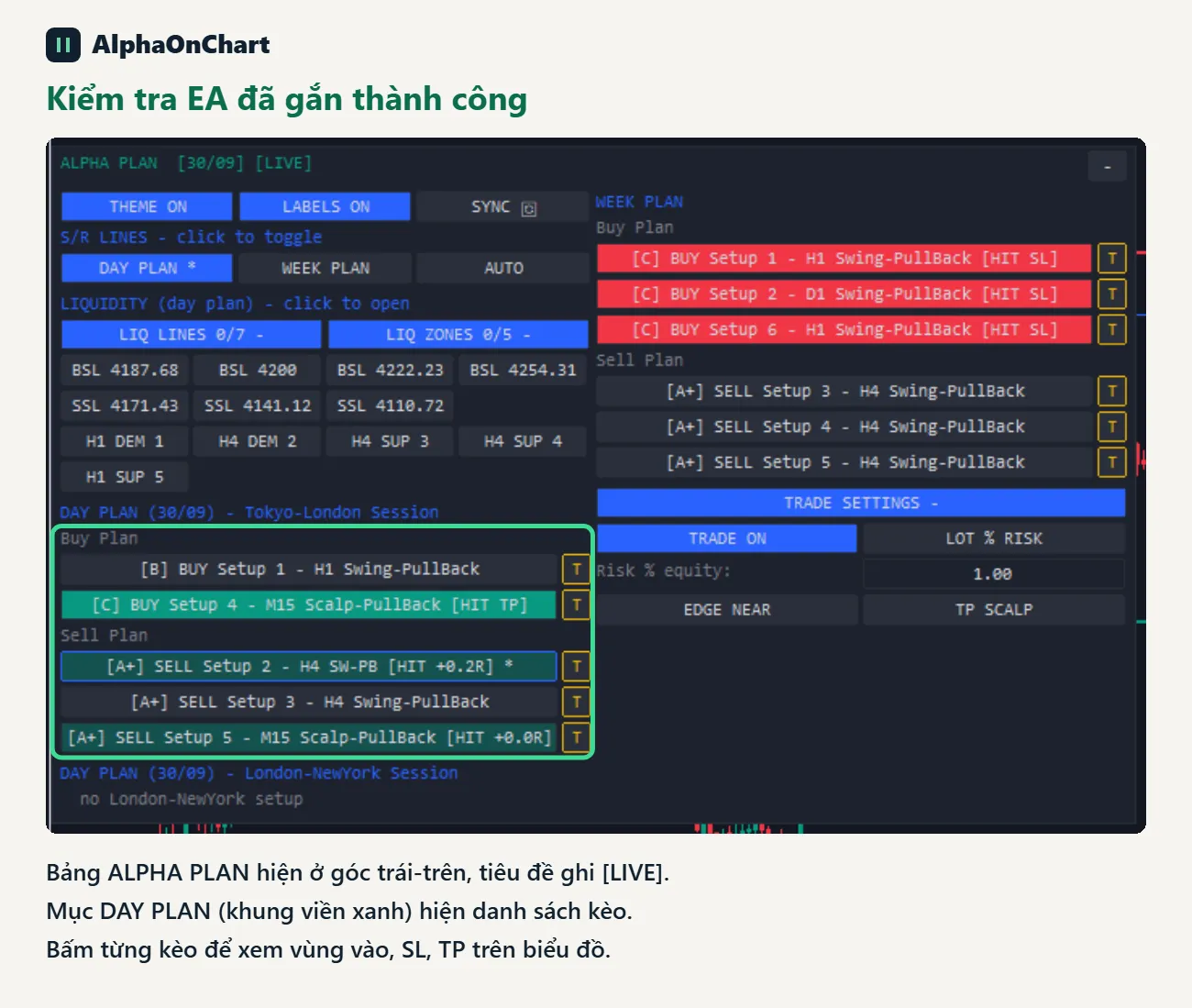
কয়েক সেকেন্ড পরে উপরের-বাম কোণায় ALPHA প্ল্যান প্যানেল প্রদর্শিত হবে। দিনের পরিকল্পনা বিভাগে, সেটআপগুলির তালিকা উপস্থিত হওয়া উচিত৷ চার্টে তার এন্ট্রি জোন, SL এবং TP দেখতে প্রতিটি সেটআপে ক্লিক করুন। এই মুহুর্তে ইনস্টলেশন সম্পূর্ণ হয়। যদি একটি হলুদ "অ্যাক্টিভেশন প্রয়োজনীয়" কার্ড দেখা যায়, তাহলে নিচের অ্যাক্টিভেশন ধাপটি চালিয়ে যান।
- 11
প্রথমবার সক্রিয়করণ
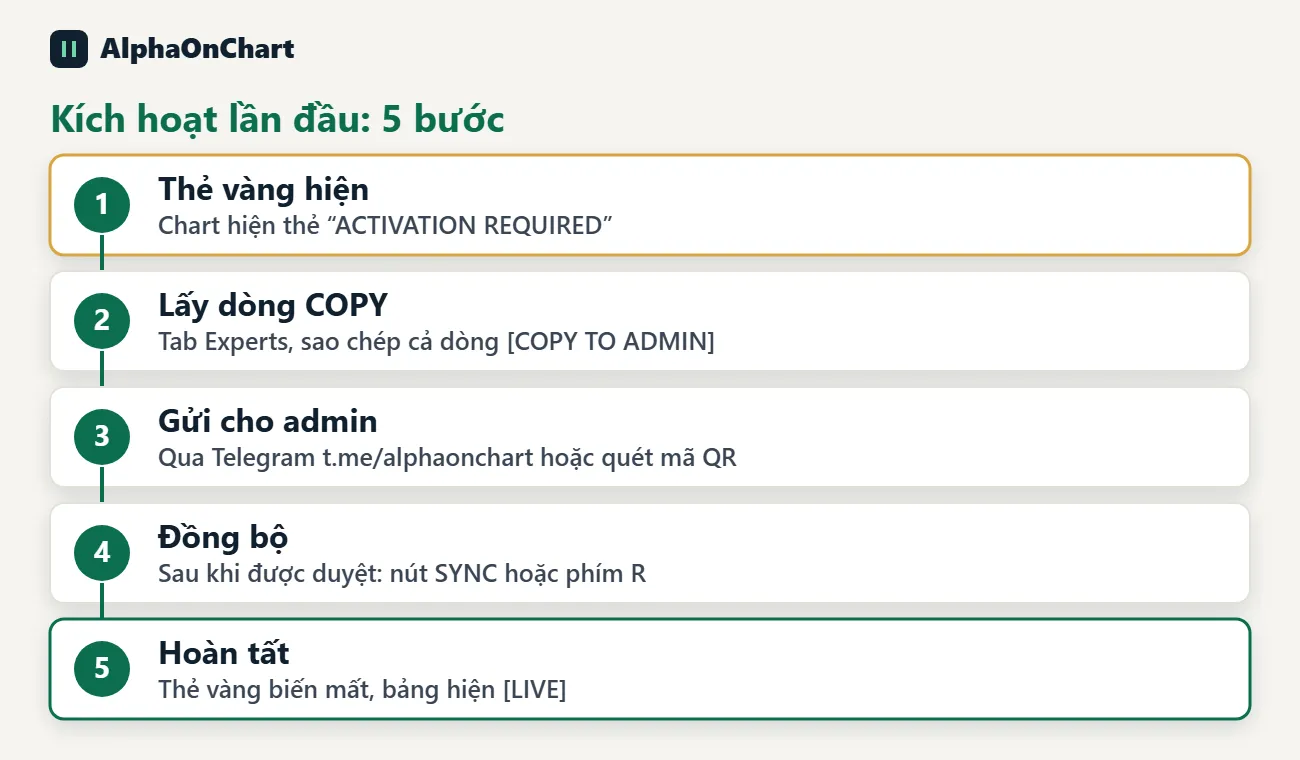
আপনার MT5 অ্যাকাউন্ট AlphaLicenseBridge-এ সফলভাবে কী দিয়ে একটি ট্রেড করলে EA Plan খুলে যায়। না হলে EA চার্টের মাঝখানে হলুদ “ACTIVATION REQUIRED” কার্ড দেখায়। ১. সদস্য পোর্টালের “ট্রেডিং অ্যাকাউন্টস” ট্যাব দেখুন: অ্যাকাউন্ট সক্রিয় এবং কী আছে ২. “EA AlphaLicenseBridge দিয়ে MT5 অ্যাকাউন্ট যাচাই করুন” গাইড অনুযায়ী AlphaLicenseBridge-এ কী দিন ৩. প্যানেলে SYNC ক্লিক করুন, বা চার্টে R চাপুন, বা EA খুলে আবার সংযুক্ত করুন ৪. হলুদ কার্ড চলে গিয়ে প্যানেলে ALPHA PLAN … [LIVE] দেখালে সফল প্রতিটি কম্পিউটারে একবার করুন। কম্পিউটার বা অ্যাকাউন্ট বদলালে বা MT5 আবার ইনস্টল করলে আবার করুন। সহায়তা দরকার: Telegram @alphaonchart।
- 12
আলফা প্ল্যান কন্ট্রোল প্যানেল পড়া
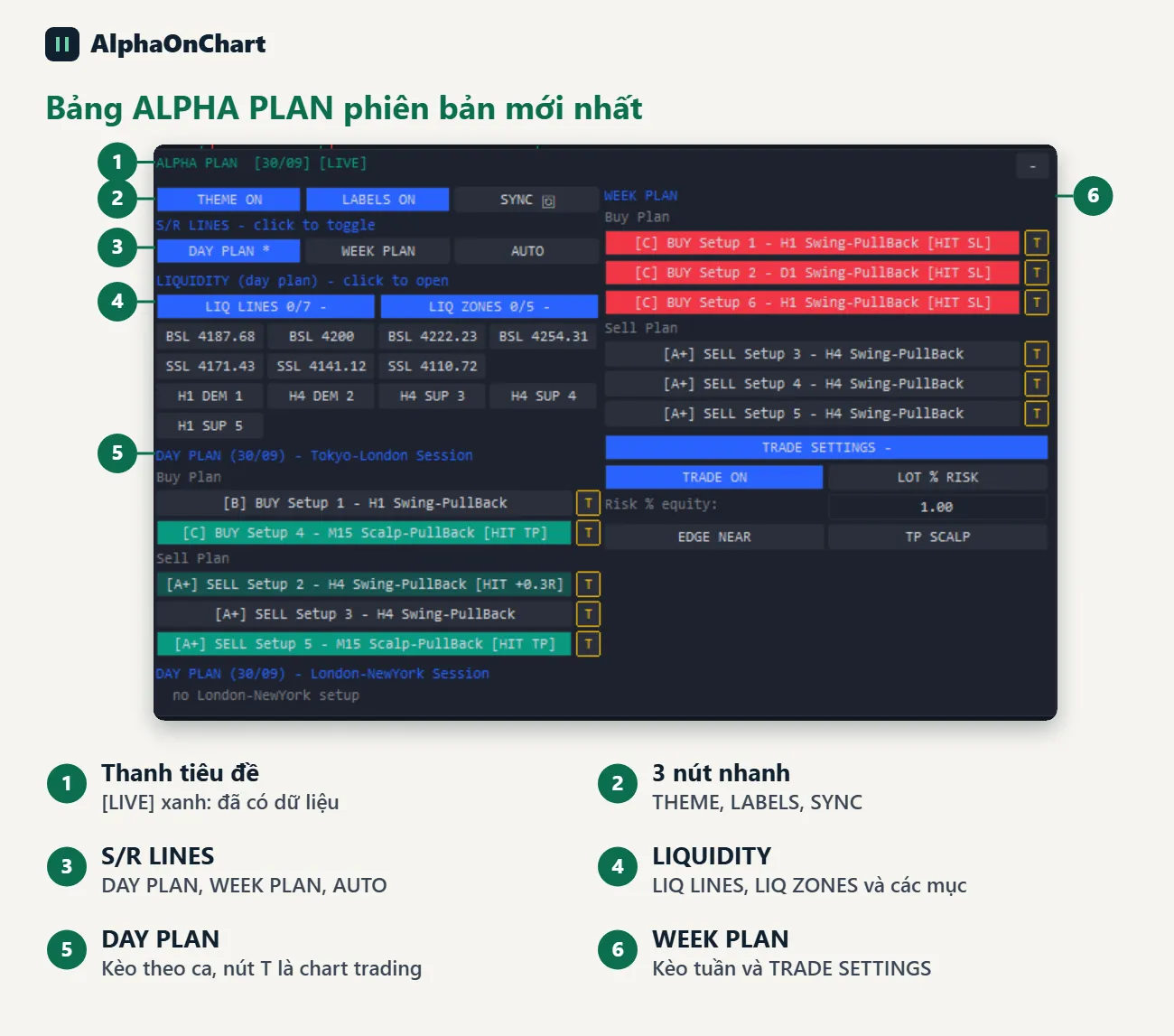
শিরোনাম বার: আলফা প্ল্যান [dd/mm] [লাইভ]। [লাইভ] (সবুজ) মানে ডেটা পুনরুদ্ধার করা হয়েছিল; [কানেক্টিং] (লাল) মানে এটা ছিল না। - / + বোতামগুলি প্যানেলটি ভেঙে যায় বা প্রসারিত করে। এর শিরোনাম বার দ্বারা প্যানেল টেনে আনুন; প্রতীক প্রতি অবস্থান মনে রাখা হয়. তিনটি দ্রুত বোতাম: • থিম চালু/বন্ধ: আলফার গাঢ় থিম চালু বা বন্ধ করে • লেবেলগুলি চালু/বন্ধ: মূল্য লেবেলগুলি চালু বা বন্ধ করে • সিঙ্ক: প্ল্যানটি অবিলম্বে পুনরায় লোড করে (R কী হিসাবে একই) S/R লাইনগুলি (একটি * মানে চালু): • দিনের পরিকল্পনা: দৈনিক-প্ল্যান S/R (সলিড PLAN) (ড্যাশ-ডট লাইন) • অটো: খোলা সময়সীমার জন্য স্ব-গণনা করা S/R, ডিফল্টরূপে বন্ধ
- 13
তারল্য অঞ্চল
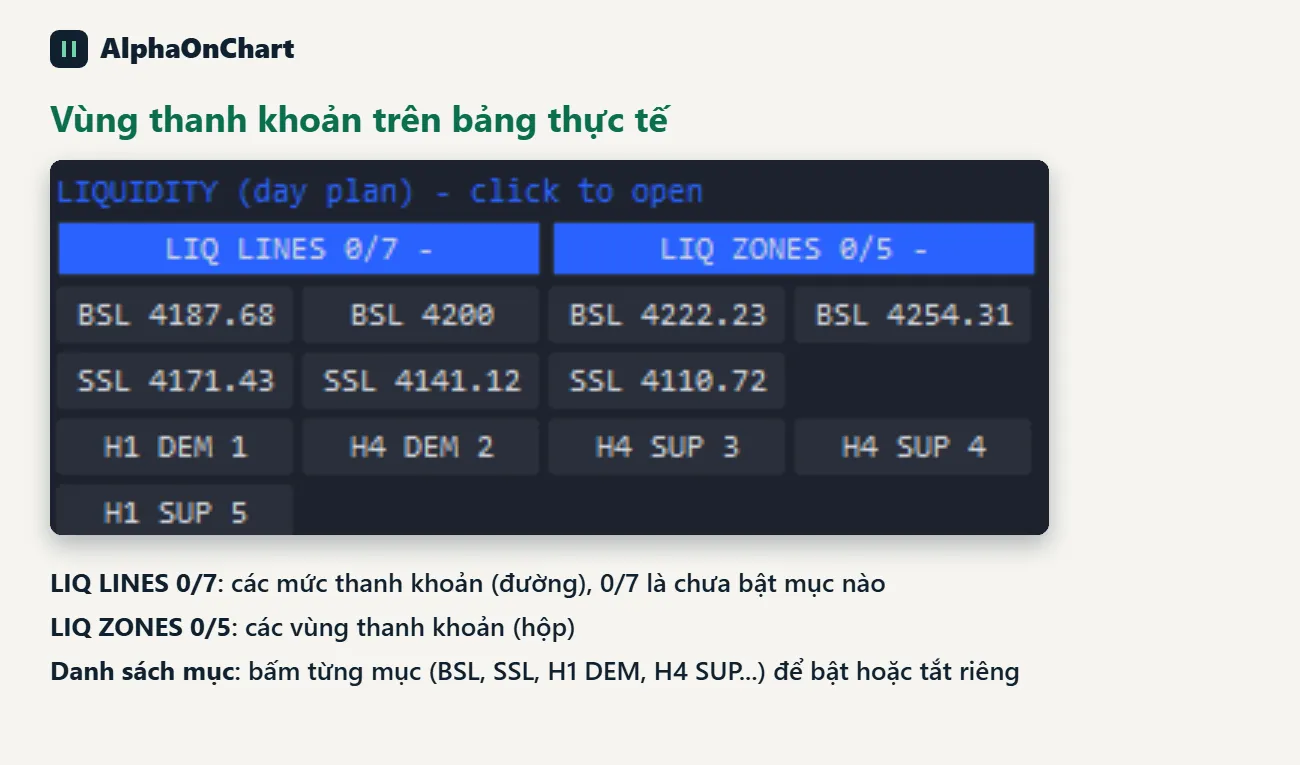
লিকুইডিটি (দিনের পরিকল্পনা) বিভাগে দুটি ড্রপ-ডাউন বোতাম রয়েছে যেখানে মোট আইটেমের সংখ্যা দেখানো হয়েছে, উদাহরণস্বরূপ LIQ LINES 2/5: • LIQ LINES: তারল্য স্তর (লাইন) • LIQ ZONES: তারল্য অঞ্চল (বাক্স) তালিকাটি প্রসারিত করতে একটি বোতামে ক্লিক করুন, তারপর প্রতিটি আইটেমকে পৃথকভাবে ক্লিক করুন বা আলাদাভাবে বন্ধ করুন৷ সমস্ত আইটেম ডিফল্টরূপে বন্ধ থাকে কারণ সেগুলিকে চালু করলে মোমবাতিগুলি আবৃত হবে৷
- 14
পড়া এবং সেটআপ চালু করা
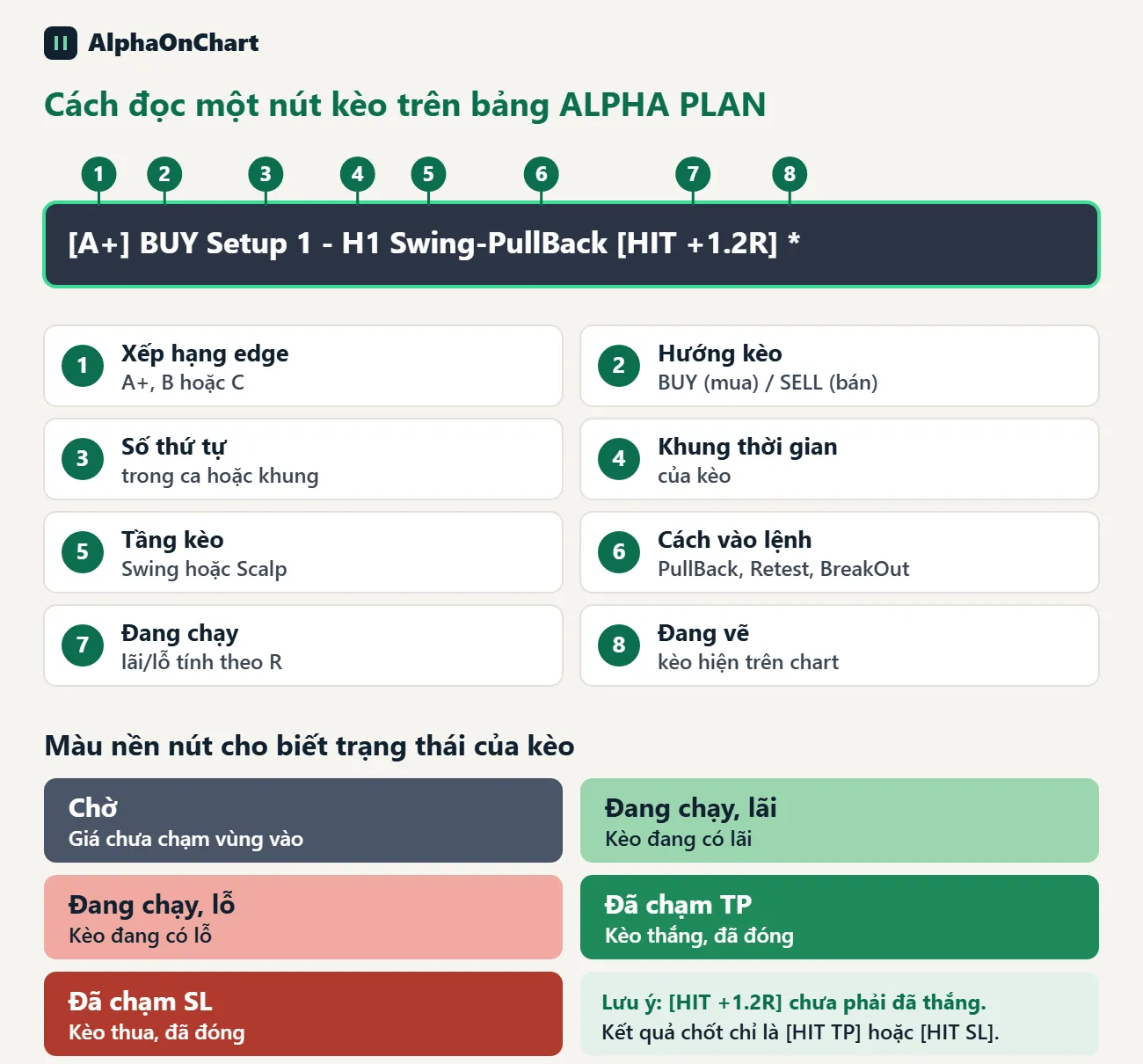
প্যানেলের তিনটি বিভাগ রয়েছে: দিনের পরিকল্পনা - টোকিও-লন্ডন সেশন (সকালের শিফট), দিনের পরিকল্পনা - লন্ডন-নিউইয়র্ক সেশন (সন্ধ্যার শিফট) এবং সপ্তাহের পরিকল্পনা, প্রতিটি একটি বাই প্ল্যান এবং একটি সেল প্ল্যানে বিভক্ত। একটি সেটআপ বোতাম দেখে মনে হচ্ছে [A+] সেটআপ 1 কিনুন - H1 সুইং-পুলব্যাক [HIT +1.2R] *। পুলব্যাক সেটআপগুলিকে PB এবং ব্রেকআউট সেটআপগুলি BO হিসাবে চিহ্নিত করা হয়েছে৷ এটির টুলটিপ দেখতে একটি বোতামের উপর হোভার করুন। একটি সেটআপ বোতামে ক্লিক করুন: 1. সেটআপ বন্ধ: চার্টে সেটআপ দেখায় (এন্ট্রি জোন, SL, TP)। প্রায় 1 সেকেন্ড পরে EA মোমবাতি এবং সেটআপ ফিট করার জন্য চার্ট স্কেল সামঞ্জস্য করে 2. সেটআপ চালু আছে কিন্তু চার্ট সেটআপ থেকে আলাদা সময়সীমাতে রয়েছে: সেটআপের টাইমফ্রেমে চার্টটি স্যুইচ করতে আবার ক্লিক করুন 3. সেটআপ চালু আছে এবং চার্টটি সঠিক টাইমফ্রেমে রয়েছে: এটি বন্ধ করতে ক্লিক করুন এবং সুইচিং সেটআপ বন্ধ করা হয় না; যদি আপনি EA অপসারণ করেন এবং পুনরায় সংযুক্ত করেন, আপনি যে সেটআপটি আবার দেখতে চান সেটিতে ক্লিক করুন।
- 15
একটি বাস্তব প্যানেলে সেটআপের উদাহরণ
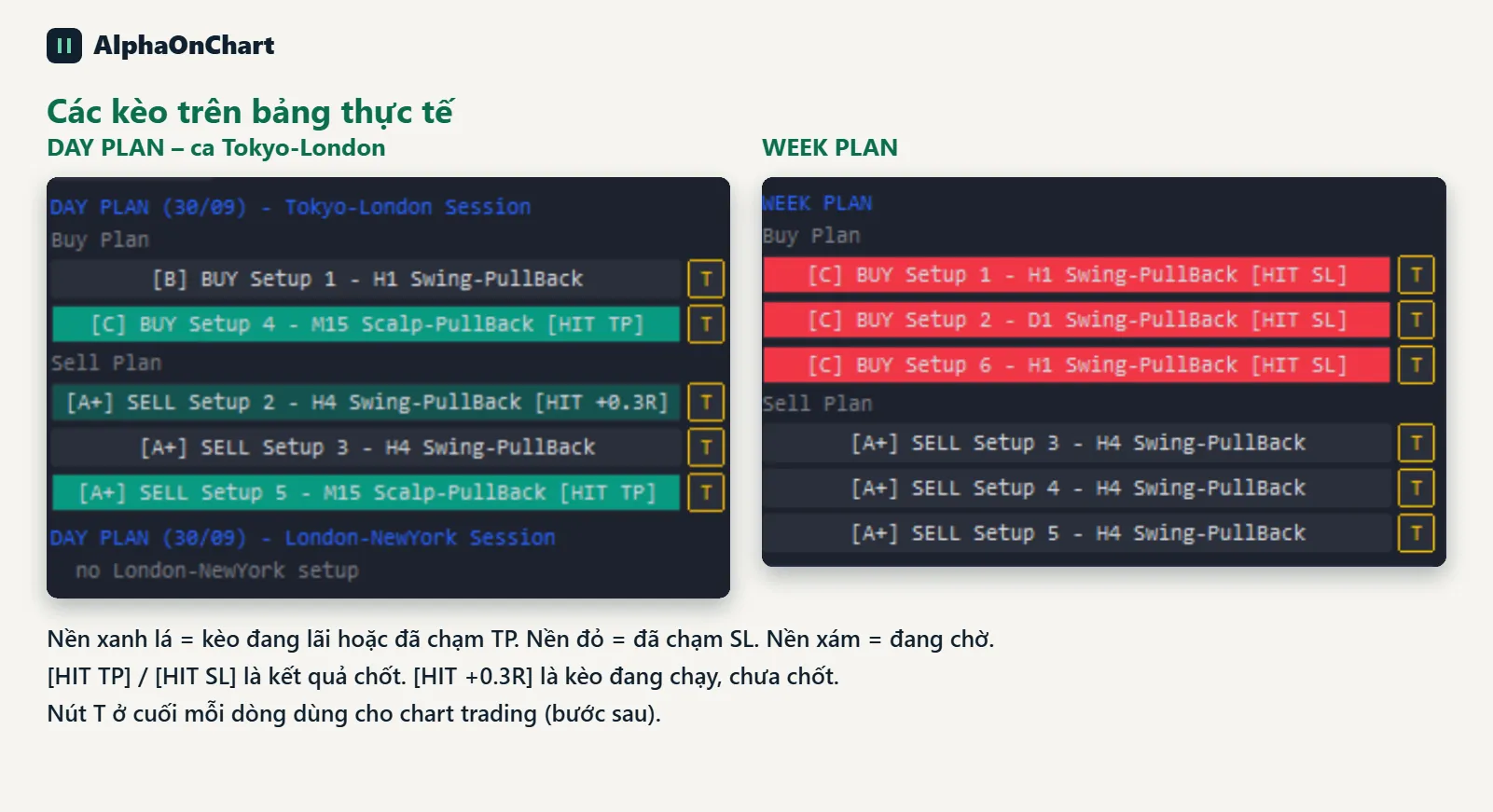
সর্বশেষ সংস্করণে প্যানেলের একটি স্ক্রিনশট। বাম কলামটি হল টোকিও-লন্ডন সেশনের দিনের পরিকল্পনা (কেনুন এবং বিক্রির পরিকল্পনায় বিভক্ত) এবং ডান কলামটি সপ্তাহের পরিকল্পনা৷ একটি সবুজ ব্যাকগ্রাউন্ড মানে সেটআপটি লাভে আছে বা TP হিট করেছে, লাল মানে এটি SL-এ আঘাত করেছে এবং ধূসর মানে মুলতুবি। প্রতিটি সেটআপের ডানদিকে T বোতামটি শুধুমাত্র চার্ট ট্রেডিং চালু হলেই ব্যবহার করা হয়।
- 16
কিভাবে সেটআপগুলি মুলতুবি, চলমান এবং বন্ধ হিসাবে চিহ্নিত করা হয়৷
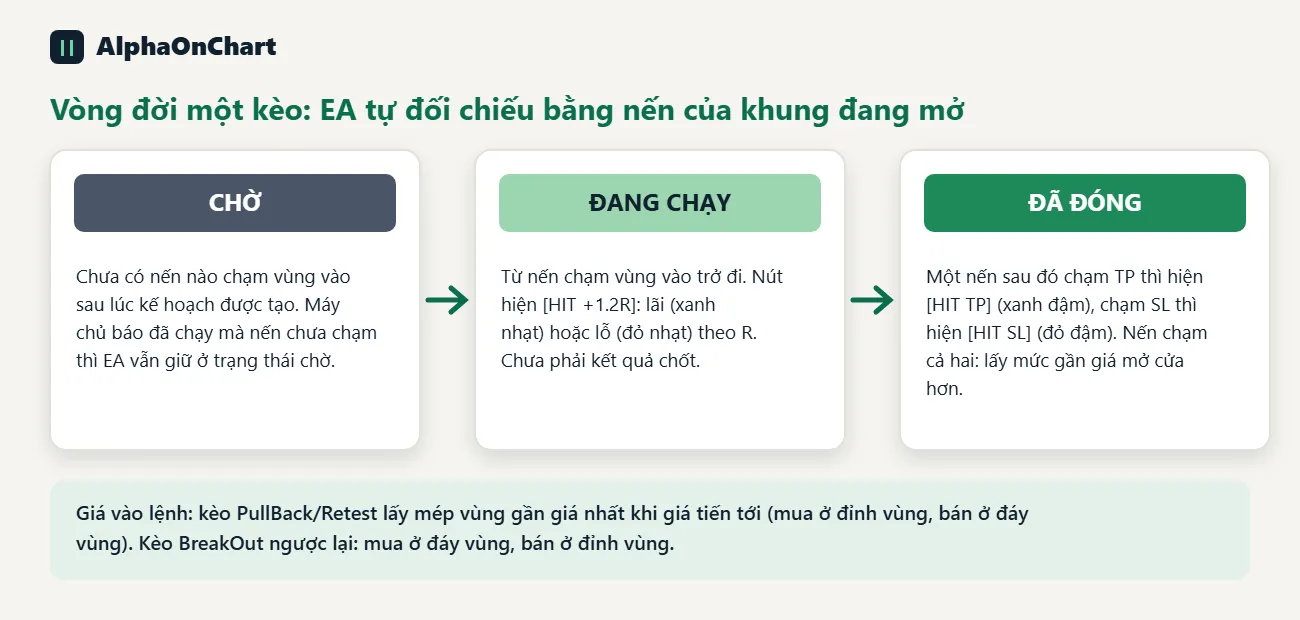
EA খোলা সময়সীমার মোমবাতিগুলির স্থিতি পরীক্ষা করে: • একটি সেটআপ মুলতুবি থাকে যতক্ষণ না একটি মোমবাতি প্ল্যান তৈরি হওয়ার পরে প্রবেশ অঞ্চলে স্পর্শ না করে • মোমবাতি যেটি জোনটিকে এগিয়ে স্পর্শ করে, সেটি থেকে সেটআপ চলছে৷ যদি পরবর্তী মোমবাতিটি SL বা TP-তে আঘাত করে, সেটআপ বন্ধ হয়ে যায় • পুলব্যাক/রিটেস্ট সেটআপের জন্য প্রবেশমূল্য হল জোন প্রান্তটি যতটা কাছে আসে ততই দামের কাছাকাছি (জোনের শীর্ষে কিনুন, নীচে বিক্রি করুন)। ব্রেকআউট সেটআপগুলি বিপরীত হয় দুটি ভিন্ন টাইমফ্রেম সেটআপগুলির জন্য সামান্য ভিন্ন ফলাফল দিতে পারে যেখানে মূল্য শুধুমাত্র জোন ব্রাশ করে।
- 17
প্যানেলে ট্রেড সেটিংস ব্লক
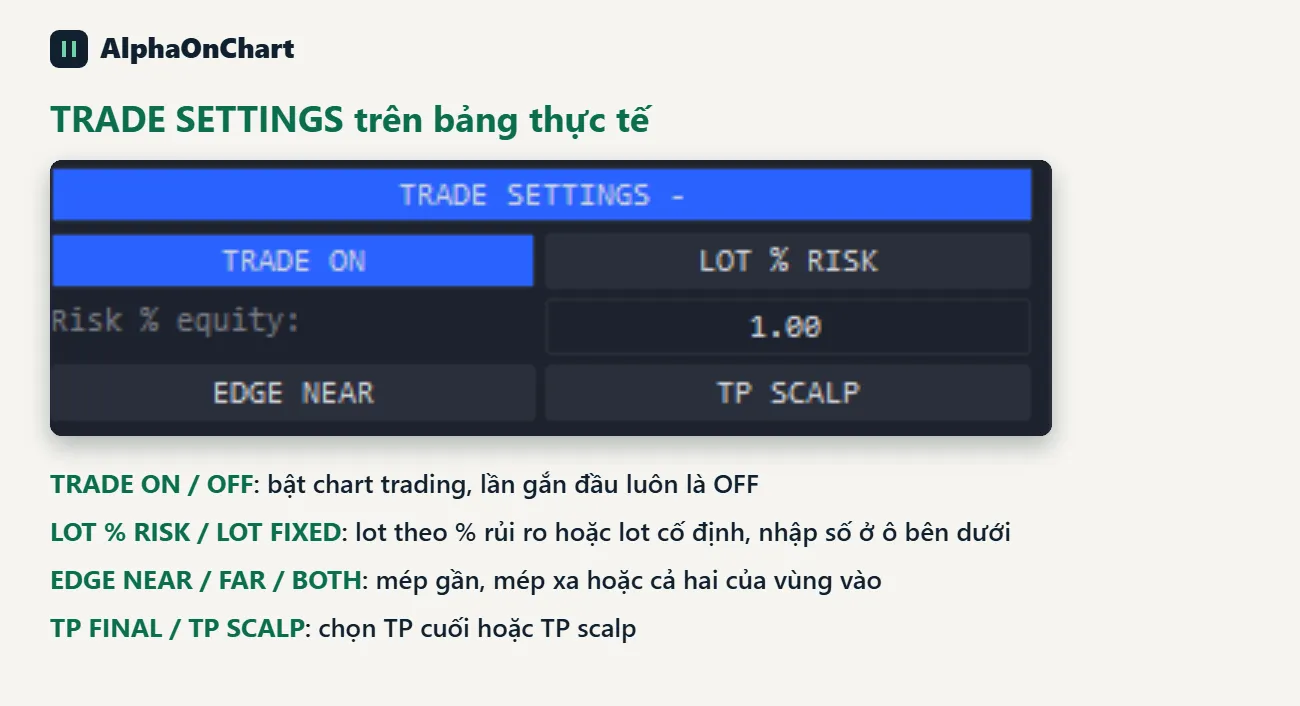
সেটিংস ব্লক খুলতে TRADE SETTINGS + এ ক্লিক করুন। বোতামগুলি হল: ট্রেড অন/অফ, লট % রিস্ক বা লট ফিক্সড (নীচের বক্সে নম্বরটি লিখুন), এজ নিয়ায়ার/দূর/উভয়, টিপি ফাইনাল বা টিপি স্ক্যাল্প। আপনি প্রথমবার EA সংযুক্ত করার সময় এটি সর্বদা ট্রেড অফ এ থাকে।
- 18
চার্ট ট্রেডিং (ঐচ্ছিক, ডিফল্টরূপে বন্ধ)
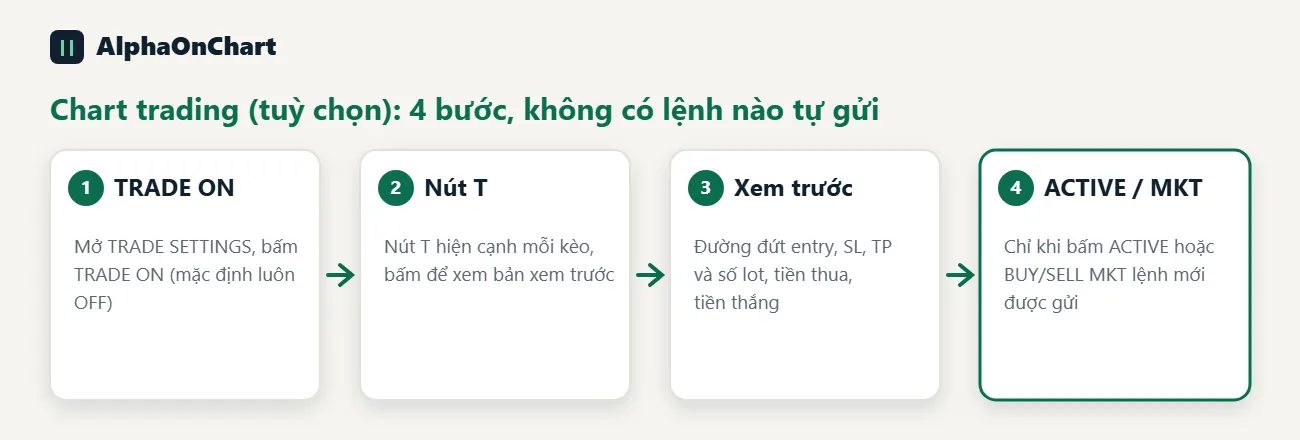
TRADE SETTINGS + তারপর TRADE ON-এ ক্লিক করুন। আপনি প্রথমবার EA সংযুক্ত করার সময় এটি সর্বদা ট্রেড অফ এ থাকে। প্রতিটি সেটআপের পাশে একটি টি বোতাম উপস্থিত হয়; T ক্লিক করা শুধুমাত্র একটি পূর্বরূপ আঁকে। একটি অর্ডার শুধুমাত্র তখনই পাঠানো হয় যখন আপনি ACTIVE (পেন্ডিং অর্ডার) বা BUY MKT/SELL MKT (বাজার) ক্লিক করেন। X পূর্বরূপ বাতিল করে। সেটিংস: LOT % ঝুঁকি বা অনেক ফিক্সড; প্রান্ত কাছাকাছি, দূরে বা উভয়; টিপি ফাইনাল বা টিপি স্ক্যাল্প। জেনে রাখা ভালো: • SL সর্বদা পরিকল্পনার SL। % ঝুঁকির উপর ভিত্তি করে লটগুলি লট ধাপে বৃত্তাকার করা হয়, এবং যদি ব্রোকারের ন্যূনতম ন্যূনতম হয় তবে সেগুলি সর্বনিম্নে উন্নীত করা হয় • প্রতি সেটআপ এবং প্রতি প্রান্তে একটি অর্ডার • MT5 এর অটোট্রেডিং এবং EA এর অ্যালো অ্যালগো ট্রেডিং উভয়ই চালু থাকতে হবে, অন্যথায় এটি অবরুদ্ধ বলে রিপোর্ট করা হয় • কিছু বার্তা ভিয়েতনামীতে সমালোচনা ছাড়াই প্রদর্শিত হয় এটি সঠিক টেক্সট • তারা পূরণ করার পরে EA ব্যবসা পরিচালনা করে না: আপনি ট্রেল করেন, ব্রেক-ইভেনে যান এবং প্ল্যানের মেয়াদ শেষ হয়ে গেলে অর্ডার বাতিল করুন
- 19
পরিকল্পনা আপডেট এবং আপনার লাইসেন্স রাখা
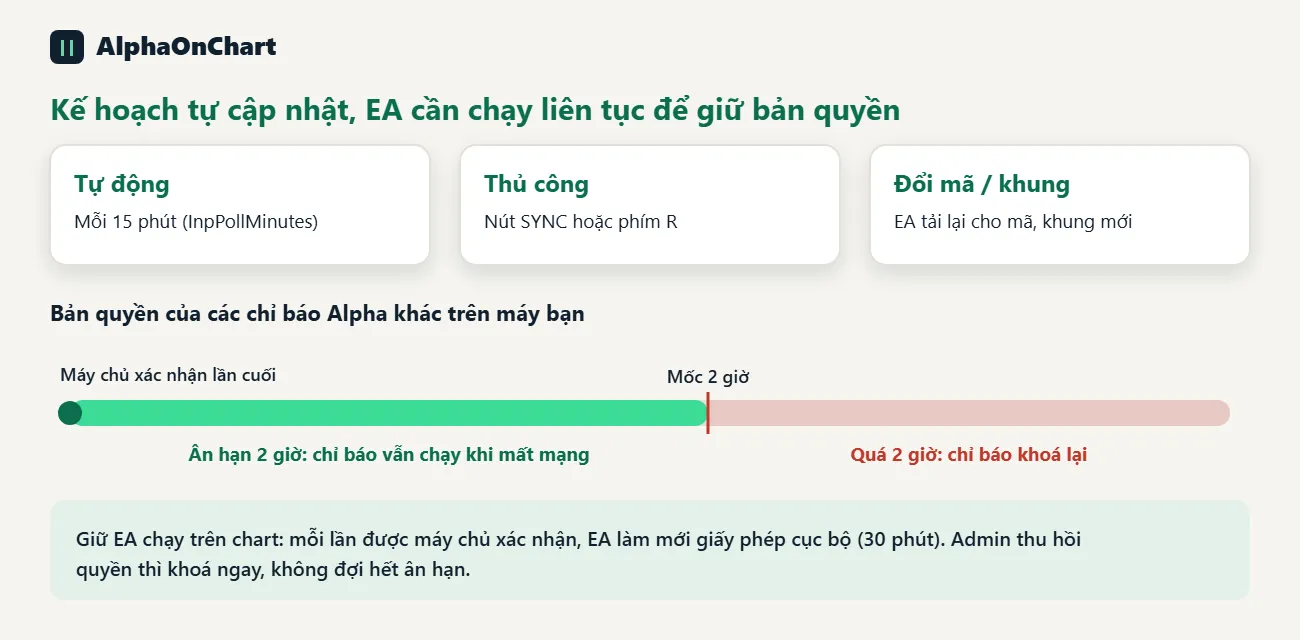
প্ল্যানটি প্রতি 15 মিনিটে নিজেকে আপডেট করে (InpPollMinutes প্যারামিটার), অথবা SYNC এ ক্লিক করুন / R কী টিপুন। আপনি প্রতীক বা সময়সীমা পরিবর্তন করলে, EA নতুন প্রতীক/টাইমফ্রেমের জন্য পুনরায় লোড হয়। একটি সংক্ষিপ্ত নেটওয়ার্ক ক্ষতি ইতিমধ্যে দেখানো সেটআপগুলিকে সরিয়ে দেয় না। চার্টে EA চলমান রাখুন: প্রতিবার সার্ভার নিশ্চিত করে, EA অন্যান্য আলফা সূচকগুলির জন্য স্থানীয় লাইসেন্স (30 মিনিট) রিফ্রেশ করে। নেটওয়ার্ক কমে গেলে, সূচকগুলি 2-ঘণ্টার গ্রেস পিরিয়ড পাবে; আপনি যদি EA বন্ধ করেন বা এটি 2 ঘন্টার বেশি সময় ধরে নিশ্চিত করা না যায়, তাহলে সূচক লক হয়ে যায়। অ্যাডমিন অ্যাক্সেস প্রত্যাহার করলে, তারা অবিলম্বে লক করে দেয়। কম্পিউটার সীমা অ্যাডমিন দ্বারা সেট করা হয়; সীমার উপরে একটি মেশিন অ্যাডমিনের জন্য এটি পরিচালনা করার জন্য অপেক্ষা করে।
- 20
সমস্যা সমাধান
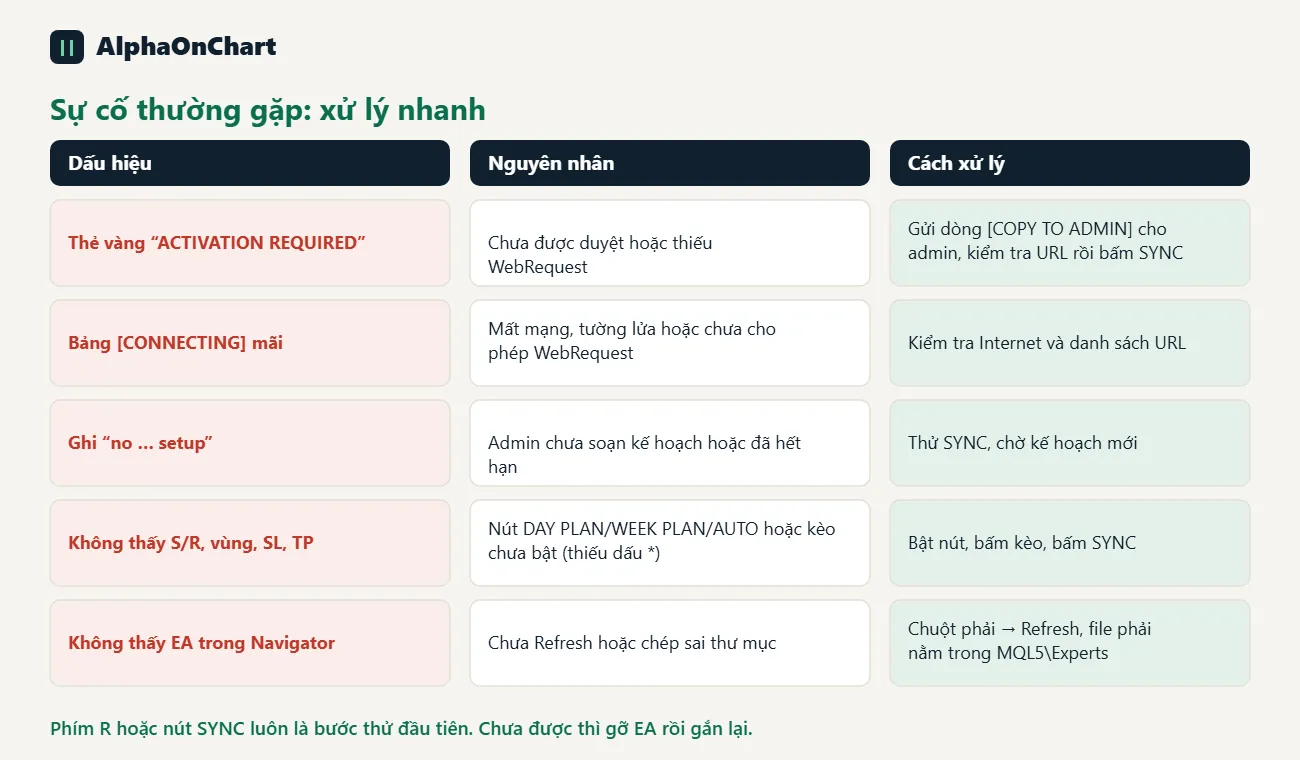
• হলুদ কার্ডটি প্রথম সংযুক্তিতে দেখা যায়: এখনও অনুমোদিত হয়নি, পদক্ষেপ 4 করুন • WebRequest এর ত্রুটি সহ হলুদ কার্ড অনুমোদিত নয় (4014): ধাপ 3 থেকে WebRequest ধাপটি পুনরায় করুন, তারপর SYNC এ ক্লিক করুন • অনুমোদিত কিন্তু হলুদ কার্ডটি এখনও আছে: SYNC ক্লিক করুন বা R টিপুন; যদি এটি ব্যর্থ হয়, তাহলে EA সরান এবং এটি আবার সংযুক্ত করুন • প্যানেল আটকে আছে [কানেক্টিং]: আপনার ইন্টারনেট, ফায়ারওয়াল এবং URL তালিকা পরীক্ষা করুন • প্যানেল দেখাচ্ছে না: InpShowPanel চালু করুন, অথবা EA সম্পূর্ণভাবে সরান এবং ডিফল্ট অবস্থানে ফিরে যেতে আবার সংযুক্ত করুন • তিনটি বিভাগই বলে "না … সেটআপ": প্রশাসক একটি প্ল্যান লিখেননি বা SR এনসি চালু করার চেষ্টা করেননি। দিনের পরিকল্পনা / সপ্তাহের পরিকল্পনা / স্বয়ংক্রিয়, সিঙ্কে ক্লিক করুন • সেটআপের জন্য কোন জোন, SL বা TP নেই: সেটআপ চালু নেই (* অনুপস্থিত) • কোনও তারল্য অঞ্চল দৃশ্যমান নেই: সেগুলি ডিফল্টভাবে বন্ধ থাকে, তালিকাটি প্রসারিত করুন এবং প্রতিটি আইটেমটিতে ক্লিক করুন • চার্ট অন্য সময়সীমাতে চলে যায় যখন আপনি একটি সেটআপ বন্ধ করতে ক্লিক করেন, TRA-তে ক্লিক করে আবার সেটআপ বন্ধ করুন: TTRA-এ ক্লিক করুন বন্ধ • ন্যাভিগেটরে EA দৃশ্যমান নয়: রিফ্রেশ করুন, এবং ফাইলটি MQL5\Experts-এ আছে কিনা তা পরীক্ষা করুন
- 21
যে জিনিসগুলি বাগগুলির মতো দেখতে কিন্তু নয়৷
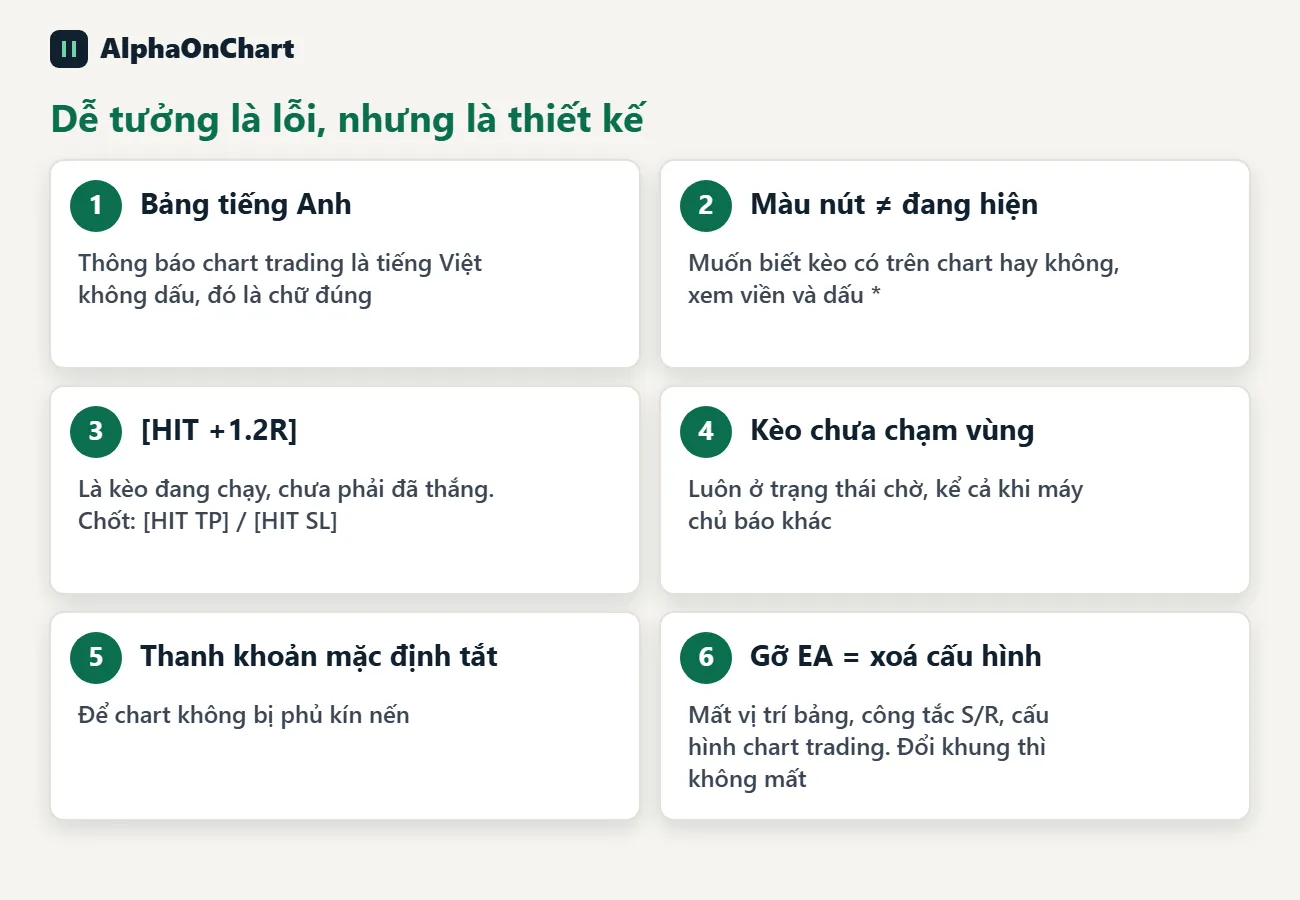
• প্যানেলটি ইংরেজিতে, এবং চার্ট-ট্রেডিং বার্তাগুলি ডায়াক্রিটিক ছাড়া ভিয়েতনামীতে রয়েছে • একটি বোতামের পটভূমির রঙ শুধুমাত্র সেটআপের স্থিতি দেখায়; এটি চার্টে দেখানো হয়েছে কিনা তা বর্ডার দ্বারা নির্দেশিত এবং * • [HIT +1.2R] মানে সেটআপ চলছে, এটি জিতেছে এমন নয়। চূড়ান্ত ফলাফল শুধুমাত্র [HIT TP] / [HIT SL] • একটি সেটআপ যা জোন স্পর্শ করেনি তা সর্বদা মুলতুবি থাকে, এমনকি সার্ভার অন্যথায় বললেও • সমস্ত তারল্য আইটেম ডিফল্টরূপে বন্ধ থাকে • চার্ট থেকে EA সরানোও মনে রাখা প্যানেলের অবস্থান, S/R সুইচ এবং চার্ট-ট্রেডিং কনফিগারেশন পরিষ্কার করে। সময়সীমার পরিবর্তন, পুনরায় কম্পাইল করা বা পরামিতি পরিবর্তন করা তাদের পরিষ্কার করে না