EA rejasidan qanday foydalanish kerak (SrPlanClient)
Plan robot Alpha’ning kunlik/haftalik rejasini MT5 grafigingizda chizadi: qo‘llab-quvvatlash, qarshilik, likvidlik zonalari va har bir savdo g‘oyasi, bandlarni yoqish va o‘chirish uchun boshqaruv paneli bilan. Undan AlphaOnChart’ning bepul indikatorlari va signallari bilan birga foydalaning. Interfeys inglizcha.
- 01
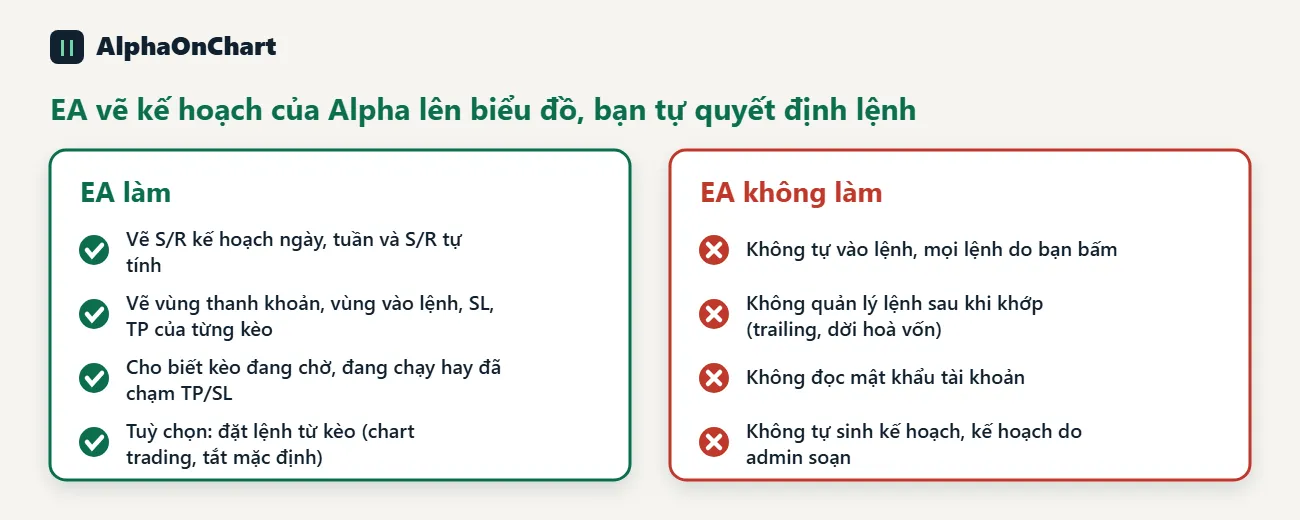
EA nima qiladi va nima qilmaydi
SrPlanClient — Plan robotining a’zolar uchun nashri. EA grafikda quyidagilarni chizadi: kunlik reja, haftalik reja va o‘zi hisoblagan S/R’dan qo‘llab-quvvatlash/qarshilik (S/R) chiziqlari, likvidlik zonalari hamda yoqilgan har bir setap uchun kirish zonasi, SL va TP. EA setap kutilayotgani, ishlayotgani (foyda/zarar) yoki TP/SL’ga yetganini ko‘rsatadi. EA o‘zi savdo ochmaydi, to‘ldirilgan savdolarni boshqarmaydi va hisob parolingizni o‘qimaydi. U Alpha serveriga faqat MT5 hisob raqamingizni, mashina ID’sini (Device ID) va belgi nomini yuboradi, bu litsenziyani tekshirish va rejani olish uchun. Rejalarni admin yozadi, EA esa ularni faqat ko‘rsatadi. Bu kontentni AlphaOnChart taqdim etadigan bepul indikatorlar va savdo signallari bilan birlashtirishingiz mumkin. Rejalar serverdan har kuni sinxronlanadi.
- 02
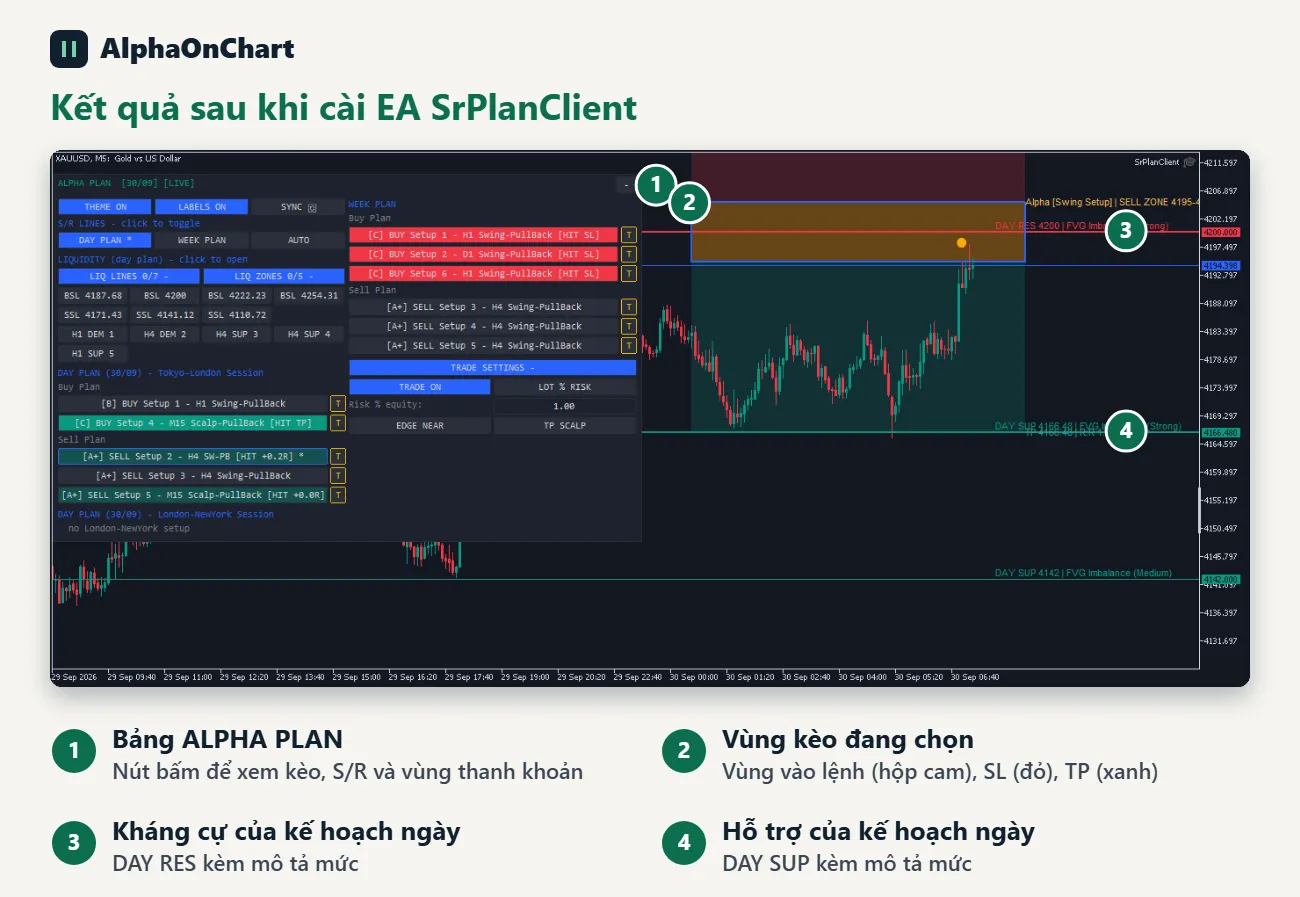
EA o‘rnatilgandan so‘ng nimaga ega bo‘lasiz
Bu siz tugatganingizda interfeysga ega bo'lasiz: yuqori chap burchakdagi ALPHA PLAN paneli, kunlik rejaning qo'llab-quvvatlash va qarshilik darajalari va tanlangan sozlashning kirish zonasi, SL va TP. Har bir sotib olish yoki sotish sozlamalarini ko'rish uchun paneldagi tugmalardan foydalaning. Orqaga tortish sozlamalari "PB" va Breakout sozlamalari "BO" deb belgilangan. Diagrammada mos keladigan tarkibni ko'rsatish uchun sozlashlarni birma-bir bosing.
- 03
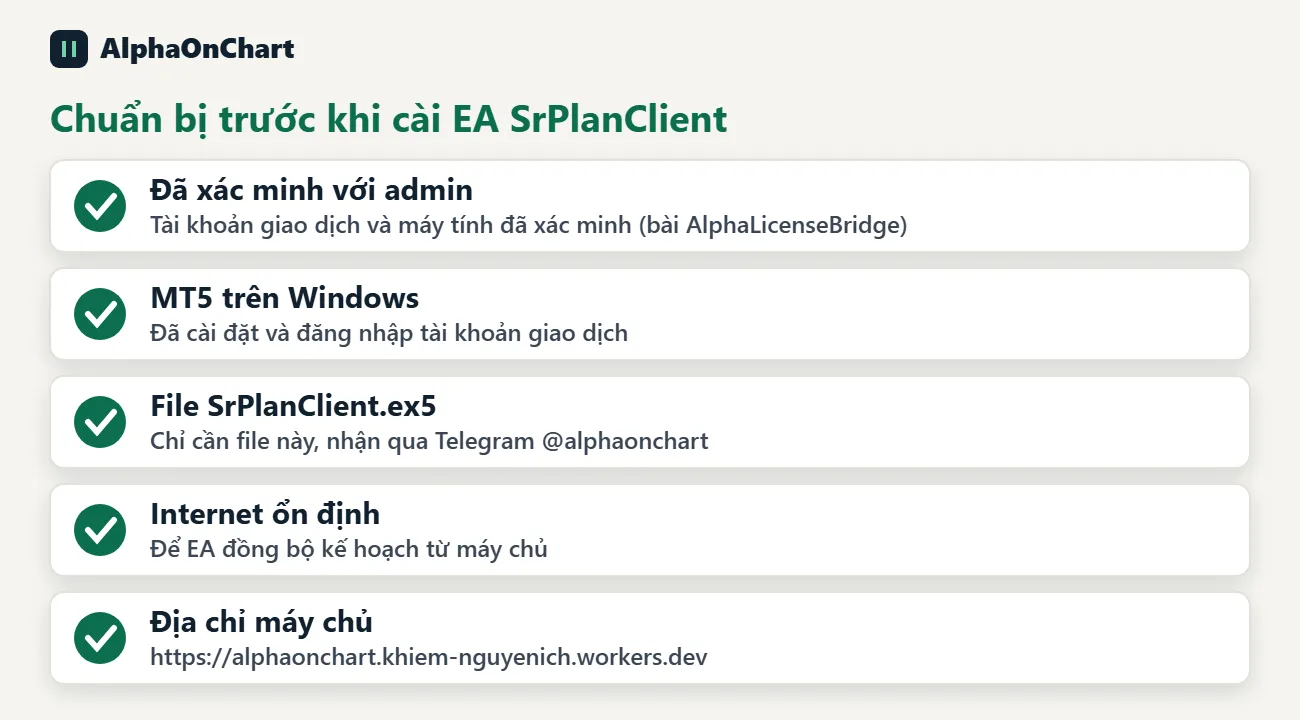
Tayyorgarlik
Muhim: o'rnatishdan oldin savdo hisobingizni a'zolar portalida faollashtirishingiz, kalitni AlphaLicenseBridge EA'ga muvaffaqiyatli kiritishingiz va bitim amalga oshirgan bo'lishingiz kerak (“MT5 hisobini EA AlphaLicenseBridge bilan tasdiqlang” qo'llanmasiga qarang). • MT5 o'rnatilgan va savdo hisobiga kirilgan (Windows) • SrPlanClient.ex5 fayli (faqat shu fayl kerak) • Barqaror internet aloqasi • MT5'da ko'rsatilishi kerak bo'lgan server manzili: https://alphaonchart.khiem-nguyenich.workers.dev Har bir kompyuterga faqat bir marta o'rnatish kifoya. Qurilma yoki savdo hisobini almashtirganda yoki MT5'ni qayta o'rnatganda takrorlang.
 SrPlanClient.ex5 faylini olish uchun Telegram’da bizga yozing →
- 04
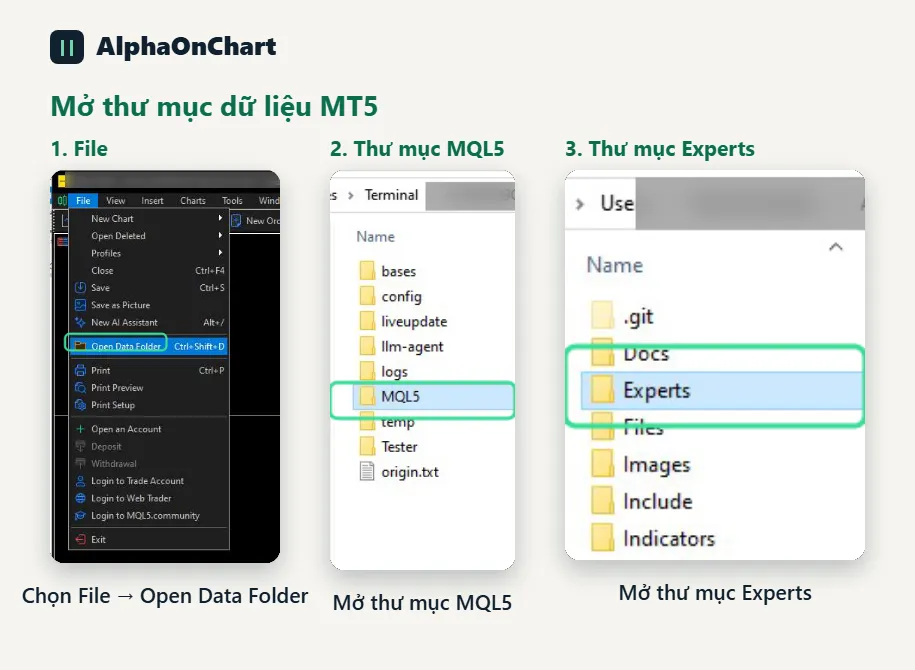
O'rnatish bosqichi 1: MT5 ma'lumotlar papkasini oching
MT5 da maʼlumotlar papkasini ochish uchun Fayl → Maʼlumotlar papkasini ochish-ni tanlang. Keyin MQL5 → Ekspertlar jildini oching.
- 05
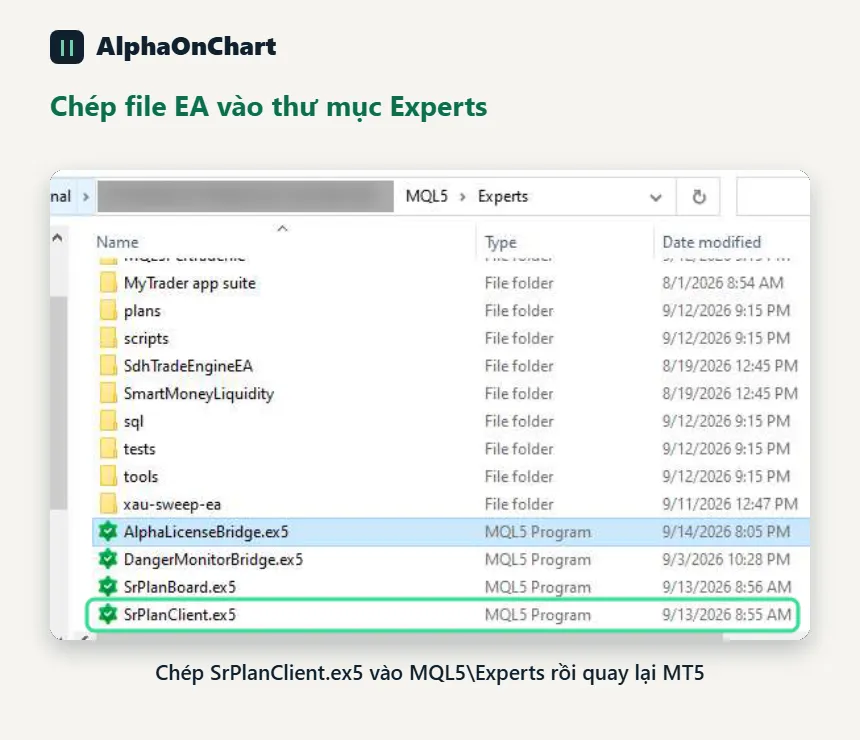
O'rnatish bosqichi 2: EA faylini nusxalash
SrPlanClient.ex5 faylini MQL5\Experts jildiga nusxalash. Sizga faqat .ex5 fayli kerak, boshqa fayllar yo'q. Tugallangach, davom etish uchun MT5 ga qayting.
- 06
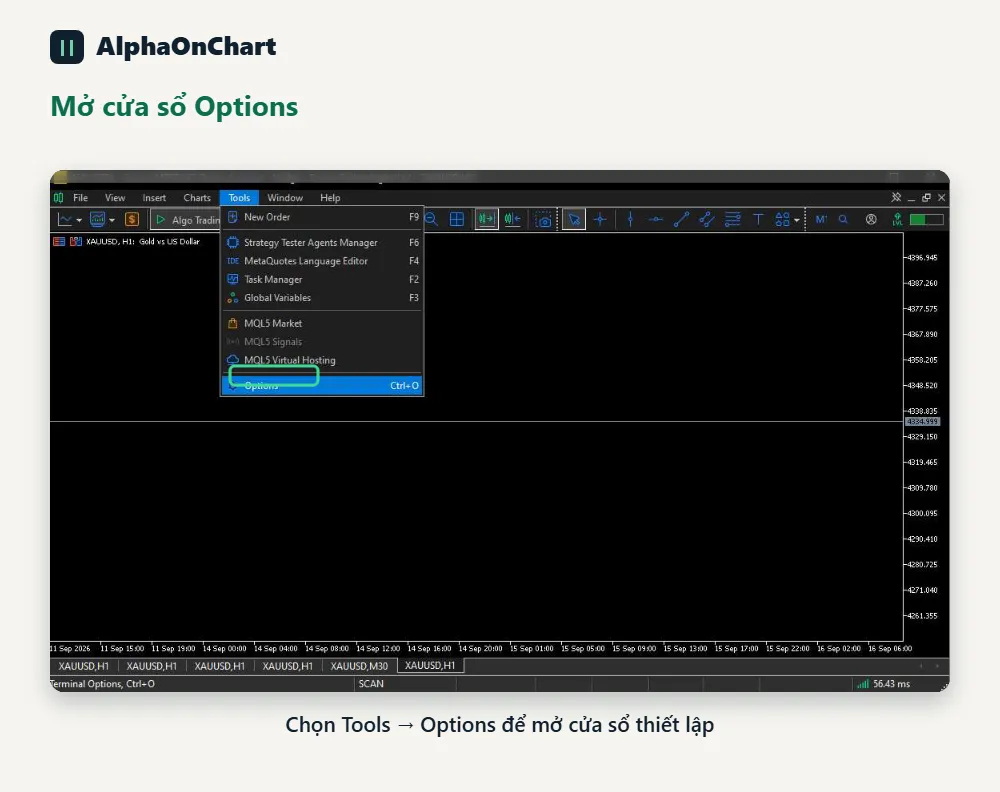
O'rnatish bosqichi 3: Variantlar oynasini oching
MT5 da, skrinshotda belgilangan joyda sozlamalar oynasini ochish uchun Asboblar → Variantlar-ni tanlang.
- 07
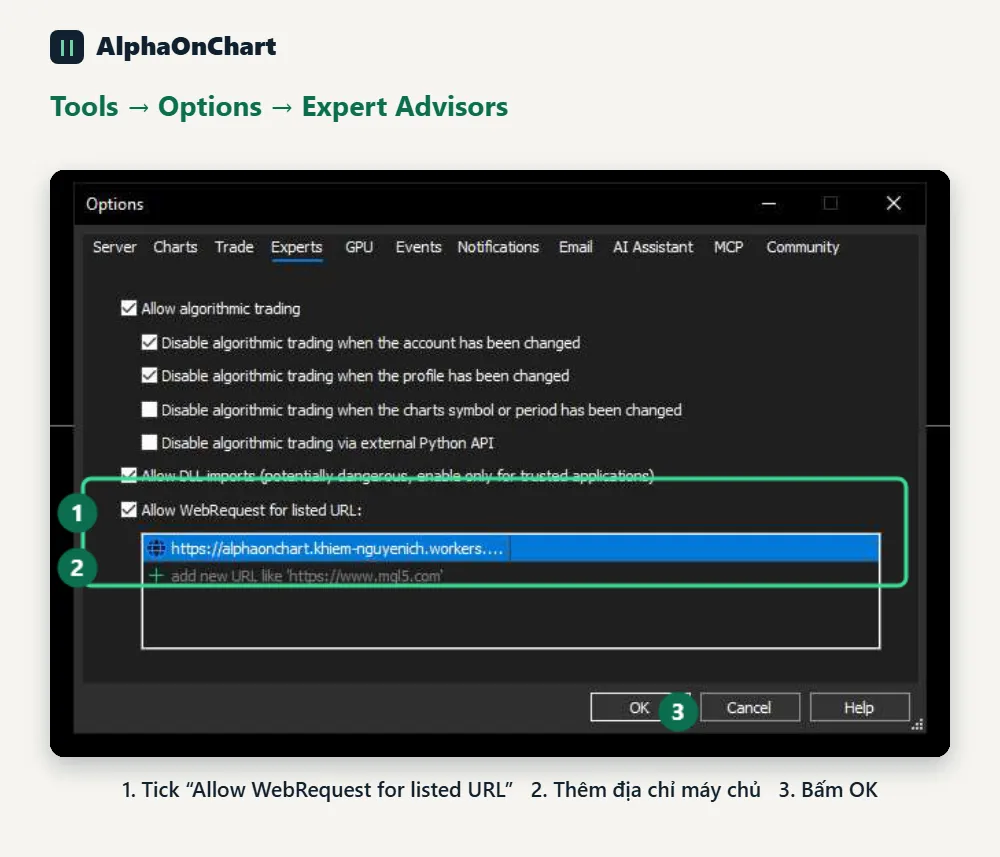
O'rnatish bosqichi 4: WebRequest-ga ruxsat bering
Expert Advisors yorlig‘ini oching va skrinshotdagi raqamlarga amal qiling: 1. “Allow WebRequest for listed URL” ni belgilang 2. + belgisini bosing va server manzilini ortiqcha bo‘sh joy va oxirida / belgisisiz joylang: https://alphaonchart.khiem-nguyenich.workers.dev 3. OK ni bosing Bu bosqichni o‘tkazib yuborish eng keng tarqalgan xatodir.
- 08
O'rnatish bosqichi 5: EA ni diagrammaga biriktiring
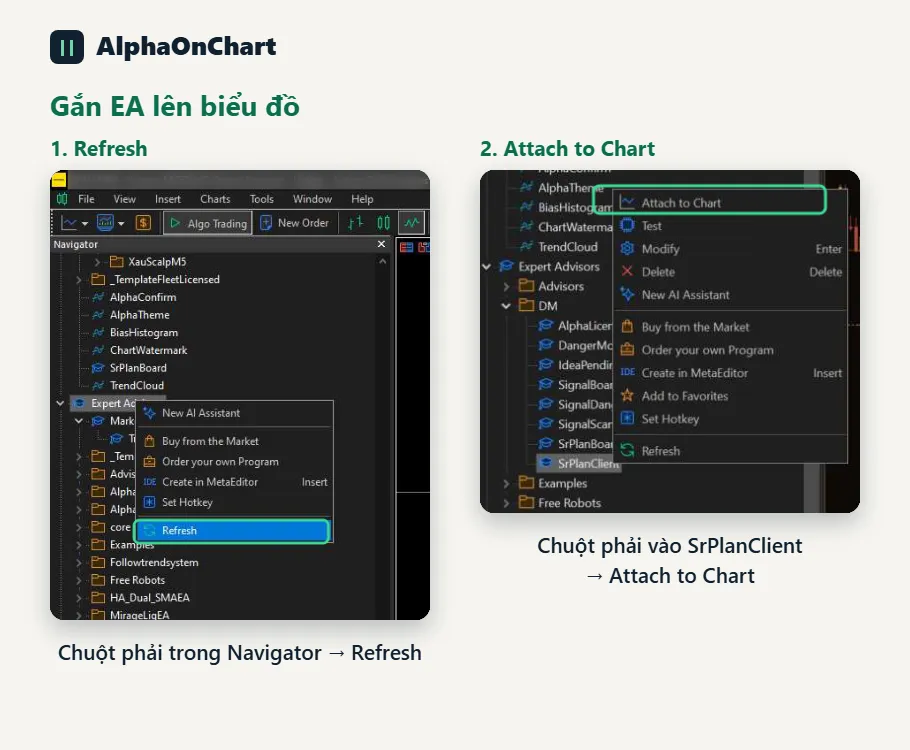
Navigator → Ekspert maslahatchilarida sichqonchaning o'ng tugmachasini bosing va Yangilash-ni tanlang. SrPlanClient-ni ko'rganingizda, sichqonchaning o'ng tugmachasini bosing va Grafikga biriktirish-ni tanlang (yoki uni ko'rmoqchi bo'lgan belgining diagrammasiga torting, masalan, XAUUSD). Har bir grafik uchun bitta EA. Boshqa belgini ko'rish uchun yangi diagrammani oching va unga EA ni biriktiring.
- 09
O'rnatish bosqichi 6: EA xususiyatlari
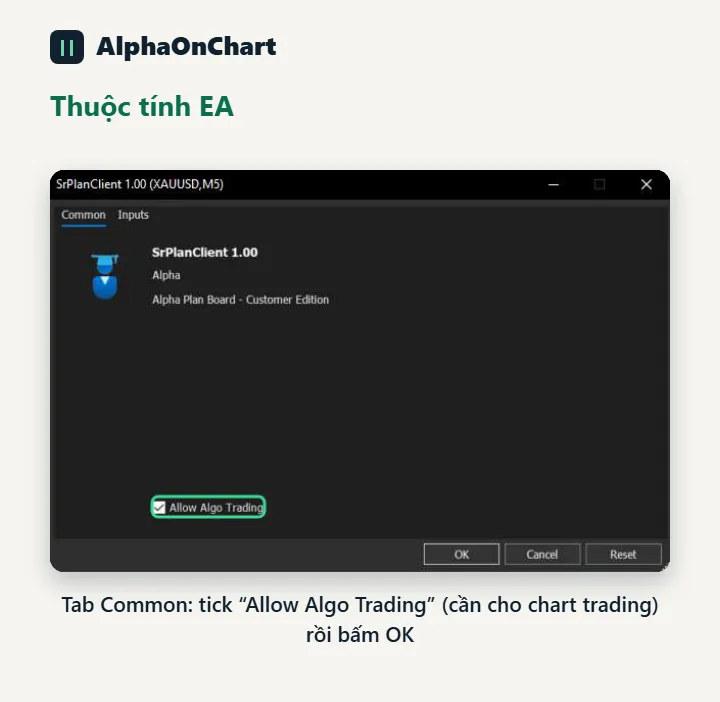
Xususiyatlar oynasida Umumiy yorlig'ida "Algo savdosiga ruxsat berish" belgisini qo'ying (diagramma savdosi uchun kerak, agar siz faqat rejalarni ko'rsangiz shart emas). "Kirishlar" yorlig'ini birinchi marta sukut bo'yicha qoldiring, so'ng "OK" tugmasini bosing. Agar siz grafik savdosidan foydalanishni rejalashtirmoqchi bo'lsangiz, MT5 asboblar panelidagi Algo Trading tugmasini yoqing.
- 10
O'rnatish bosqichi 7: EA muvaffaqiyatli ulanganligini tekshiring
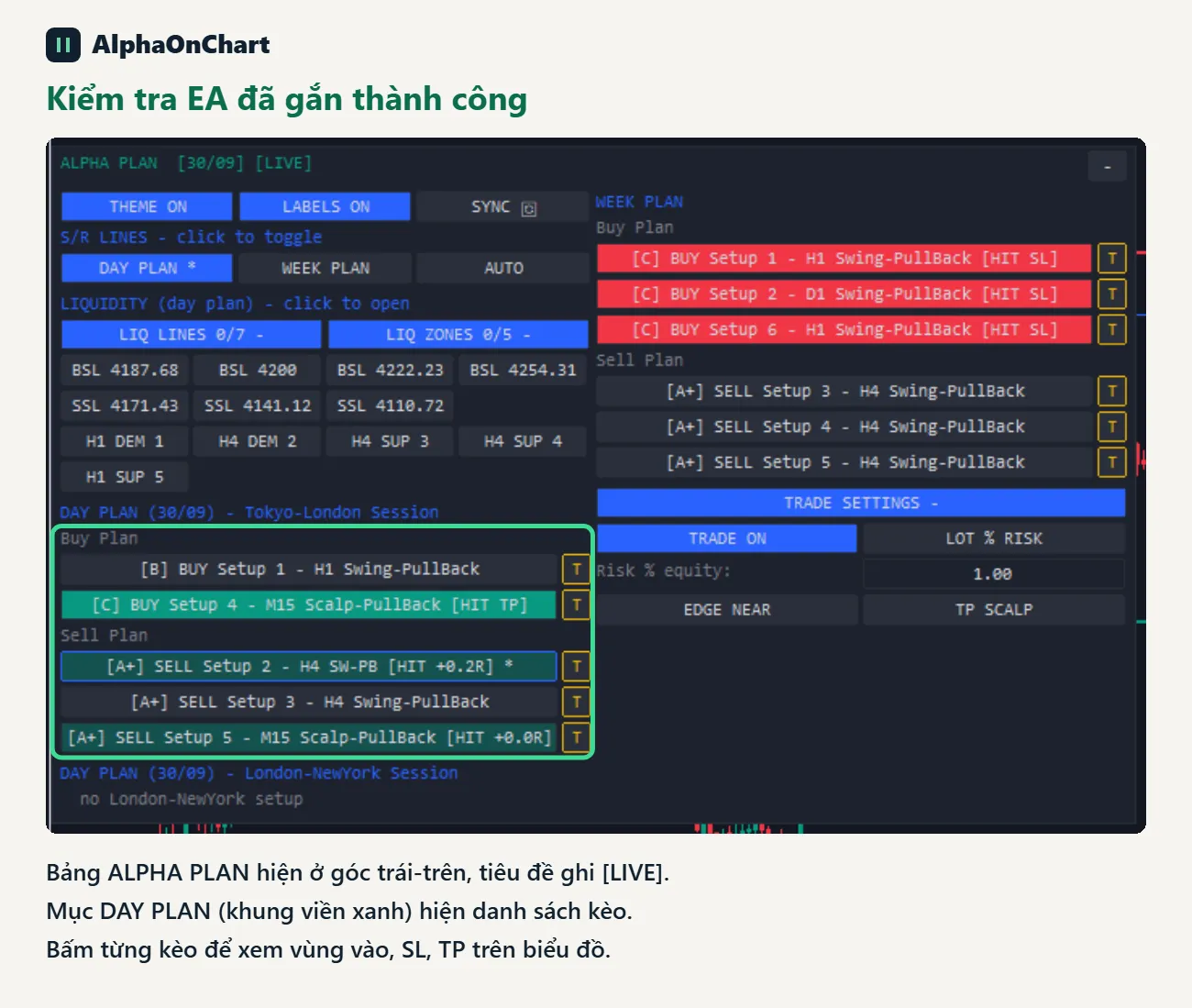
Bir necha soniyadan so‘ng yuqori chap burchakda ALPHA PLAN paneli paydo bo‘ladi. DAY PLAN bo‘limida setaplar ro‘yxati ko‘rinishi kerak. Grafikda kirish zonasi, SL va TP’ni ko‘rish uchun har bir setapni bosing. Shu bilan o‘rnatish tugaydi. Agar sariq “ACTIVATION REQUIRED” kartochkasi chiqsa, quyidagi faollashtirish bosqichini davom ettiring.
- 11
Birinchi marta faollashtirish
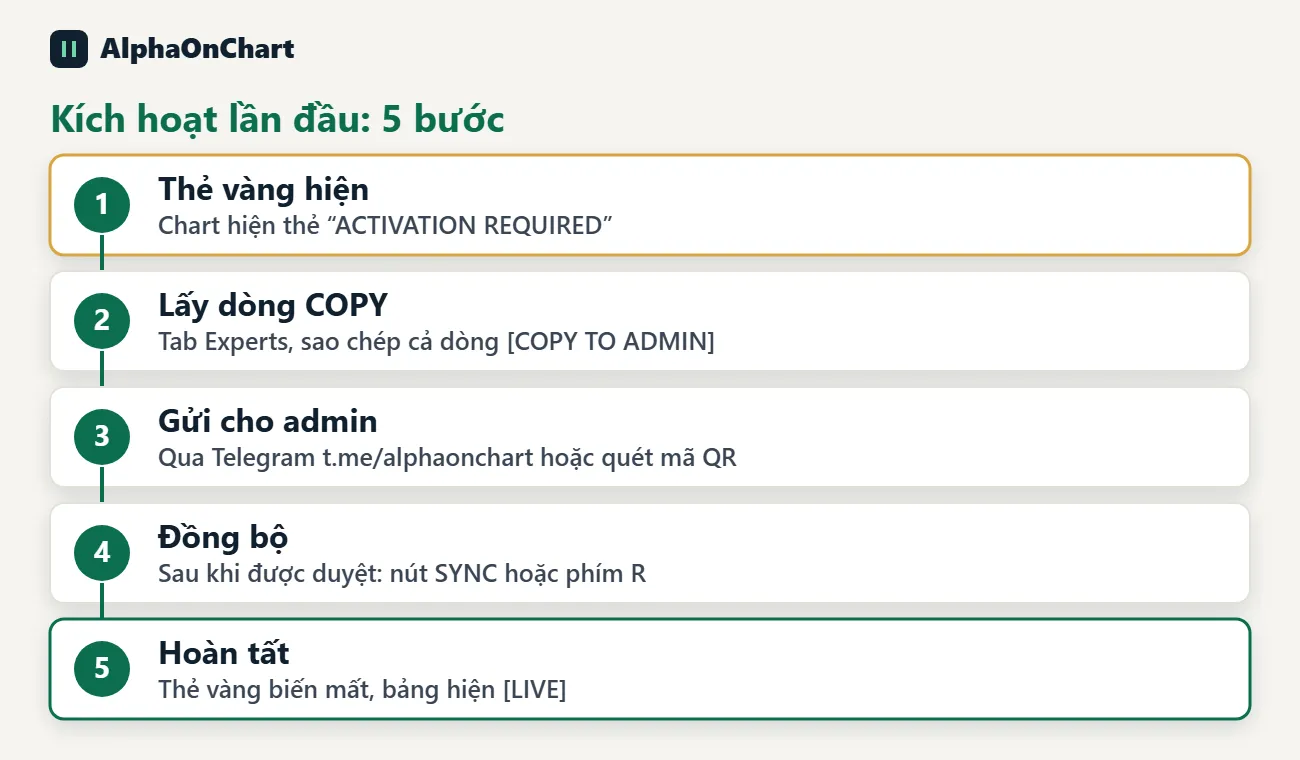
MT5 hisobingiz kalitni AlphaLicenseBridge'ga muvaffaqiyatli kiritib, bitim amalga oshirgach EA Plan ochiladi. Aks holda EA grafik o'rtasida sariq “ACTIVATION REQUIRED” kartasini ko'rsatadi. 1. A'zolar portalidagi “Savdo hisoblari” bo'limini tekshiring: hisob faollashtirilgan va kaliti bor 2. Kalitni “MT5 hisobini EA AlphaLicenseBridge bilan tasdiqlang” qo'llanmasiga ko'ra AlphaLicenseBridge'ga kiriting 3. Panelda SYNC tugmasini bosing, grafikda R tugmasini bosing yoki EA'ni olib tashlab, qaytadan ulang 4. Sariq karta yo'qolib, panel ALPHA PLAN … [LIVE] ni ko'rsatsa — muvaffaqiyatli Har bir kompyuterda bir marta bajaring. Kompyuter yoki hisobni almashtirganda yoki MT5'ni qayta o'rnatganda takrorlang. Yordam kerak: Telegram @alphaonchart.
- 12
ALPHA PLAN boshqaruv panelini o'qish
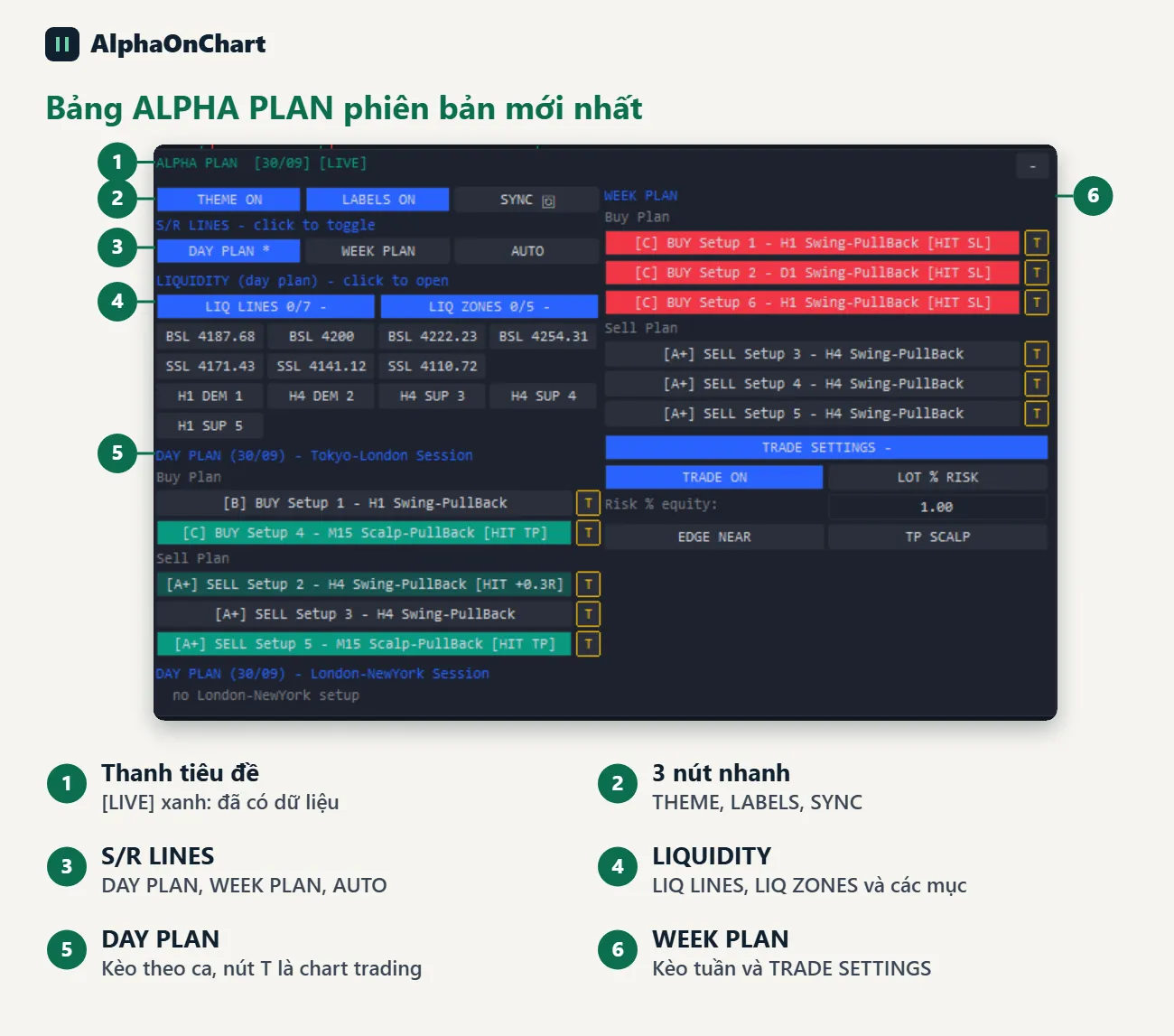
Sarlavha satri: ALPHA PLAN [dd/mm] [LIVE]. [LIVE] (yashil) ma’lumot olinganini, [CONNECTING] (qizil) olinmaganini bildiradi. - / + tugmalari panelni yig‘adi yoki yoyadi. Panelni sarlavha satridan sudrab olib o‘tish mumkin; joylashuv har bir belgi uchun eslab qolinadi. Uchta tezkor tugma: • THEME ON/OFF: Alpha’ning qorong‘i mavzusini yoqadi yoki o‘chiradi • LABELS ON/OFF: narx yorliqlarini yoqadi yoki o‘chiradi • SYNC: rejani darhol qayta yuklaydi (R tugmasi bilan bir xil) S/R LINES (* belgisi yoqilganini bildiradi): • DAY PLAN: kunlik reja S/R’i (yaxlit chiziq) • WEEK PLAN: haftalik reja S/R’i (nuqta-chiziqli) • AUTO: ochiq taymfreym uchun o‘zi hisoblagan S/R, odatda o‘chiq
- 13
Likvidlik zonalari
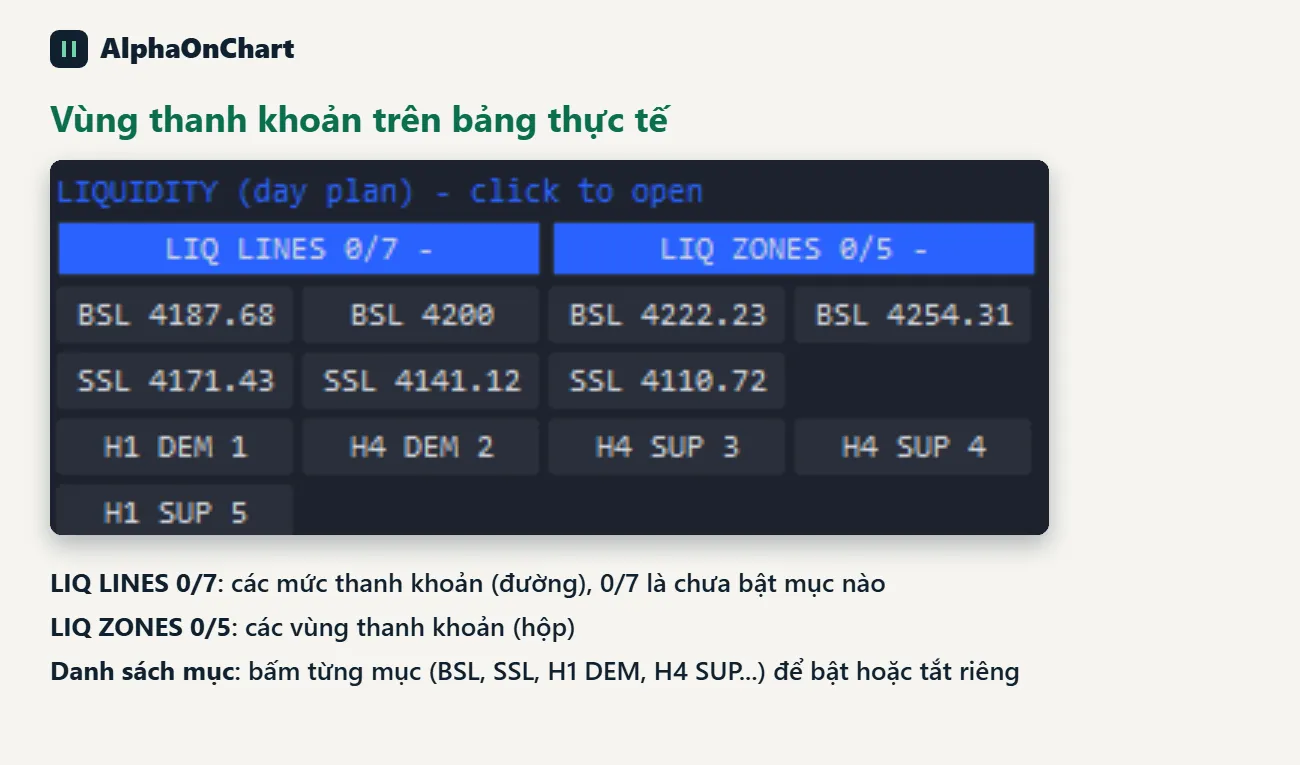
LIQUIDITY (kunlik reja) bo‘limida jami ichidan yoqilgan bandlar sonini ko‘rsatuvchi ikkita ochiladigan tugma bor, masalan LIQ LINES 2/5: • LIQ LINES: likvidlik darajalari (chiziqlar) • LIQ ZONES: likvidlik zonalari (qutilar) Ro‘yxatni ochish uchun tugmani bosing, so‘ng har bir bandni alohida yoqish yoki o‘chirish uchun bosing. Hammasi yoqilsa shamlar yopilib qolgani uchun odatda barcha bandlar o‘chiq turadi.
- 14
Sozlamalarni o'qish va yoqish
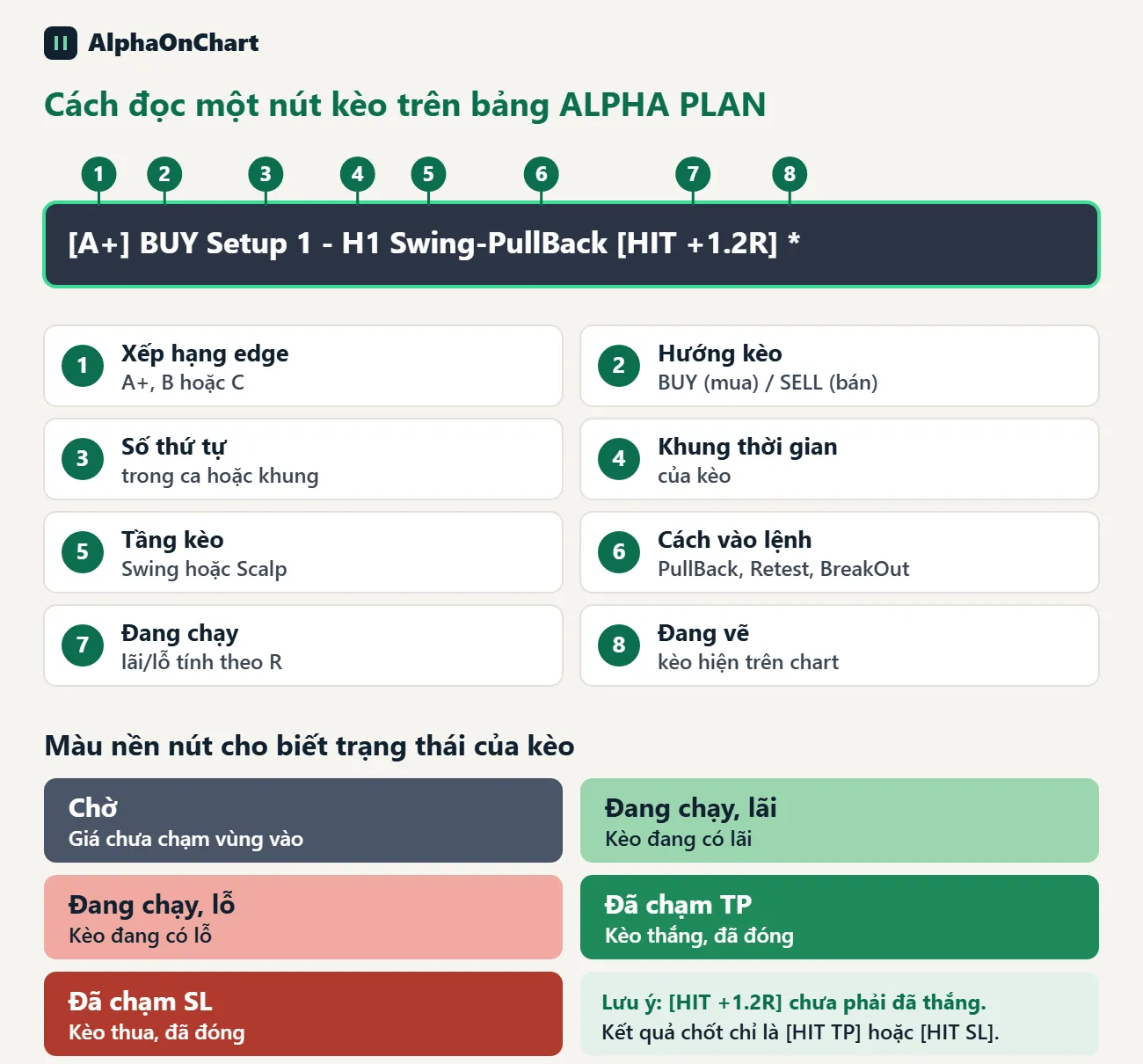
Panel uchta bo'limdan iborat: KUN REJASI - Tokio-London sessiyasi (ertalabki smena), KUNDIZI REJA - London-Nyu-York sessiyasi (kechki smena) va HAFTA REJASI, har biri Sotib olish rejasi va Sotish rejasiga bo'lingan. O'rnatish tugmasi [A+] BUY Setup 1 - H1 Swing-PullBack [HIT +1.2R] * kabi ko'rinadi. Orqaga tortish sozlamalari PB va Breakout sozlamalari BO bilan belgilanadi. Koʻrsatgichni koʻrish uchun sichqonchani tugma ustiga olib boring. Oʻrnatish tugmasini bosing: 1. Oʻrnatish oʻchirilgan: diagrammadagi sozlashni koʻrsatadi (kirish zonasi, SL, TP). Taxminan 1 soniyadan so'ng EA diagramma shkalasini shamlarga va sozlashga moslashtiradi 2. O'rnatish yoqilgan, lekin diagramma sozlashdan boshqa vaqt oralig'ida: diagrammani sozlash vaqt oralig'iga o'tkazish uchun yana bosing 3. O'rnatish yoqilgan va diagramma to'g'ri vaqt oralig'ida: uni o'chirish uchun bosing. agar siz EA-ni olib tashlab, qayta biriktirsangiz, qayta ko'rmoqchi bo'lgan sozlashni bosing.
- 15
Haqiqiy paneldagi sozlash misollari
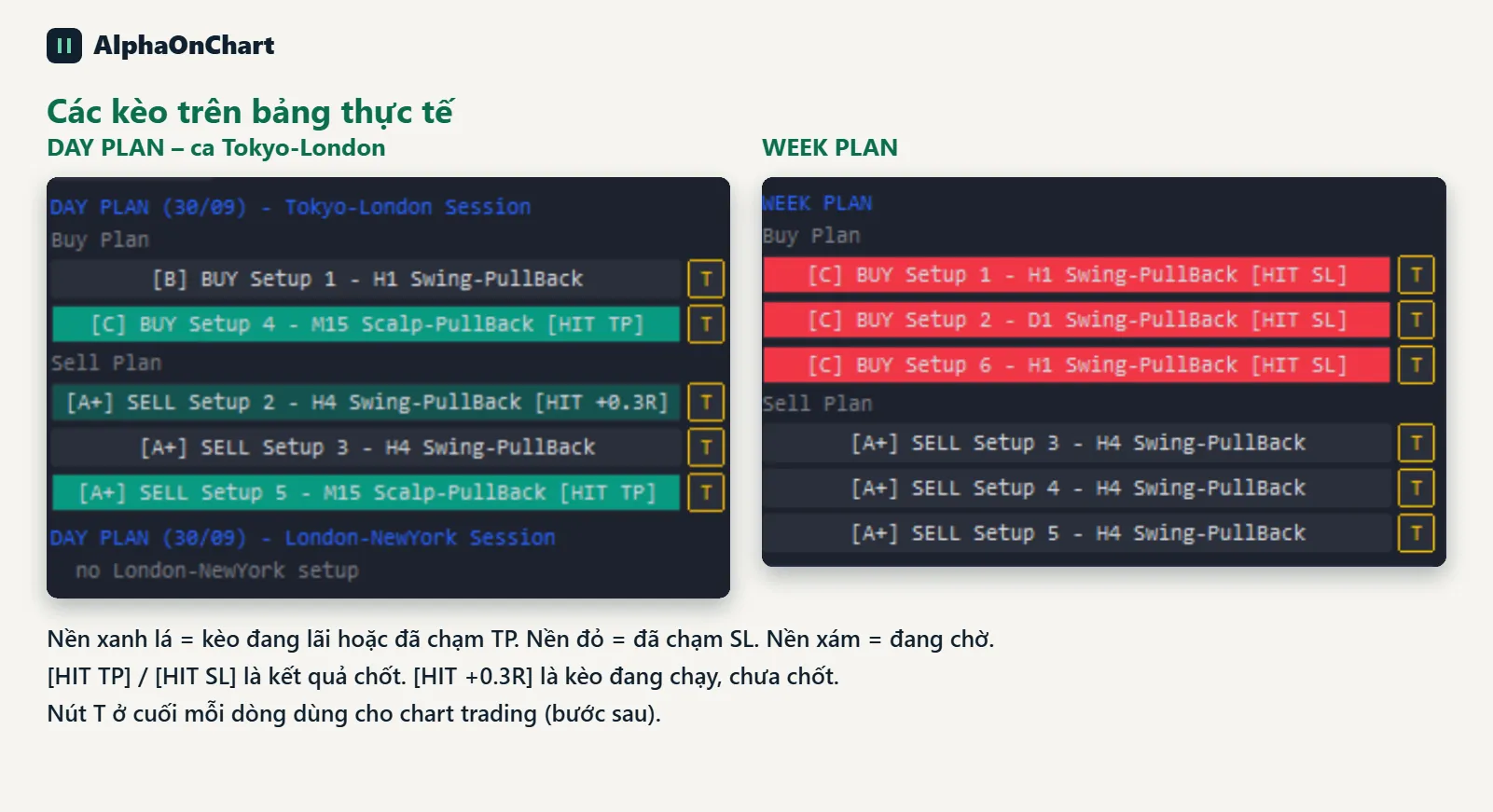
So'nggi versiyadagi panelning skrinshoti. Chap ustun Tokio-London sessiyasi uchun KUN REJASI (sotib olish va sotish rejasiga bo'lingan) va o'ng ustun - HAFTA REJASI. Yashil fon sozlama foyda yoki TPga yetganini, qizil rang esa SL ga yetganini, kulrang esa kutilayotganligini bildiradi. Har bir sozlashning o'ng tomonidagi T tugmasi faqat grafik savdosi yoqilganda ishlatiladi.
- 16
Sozlamalar kutilayotgan, ishlayotgan va yopilgan deb qanday belgilanadi
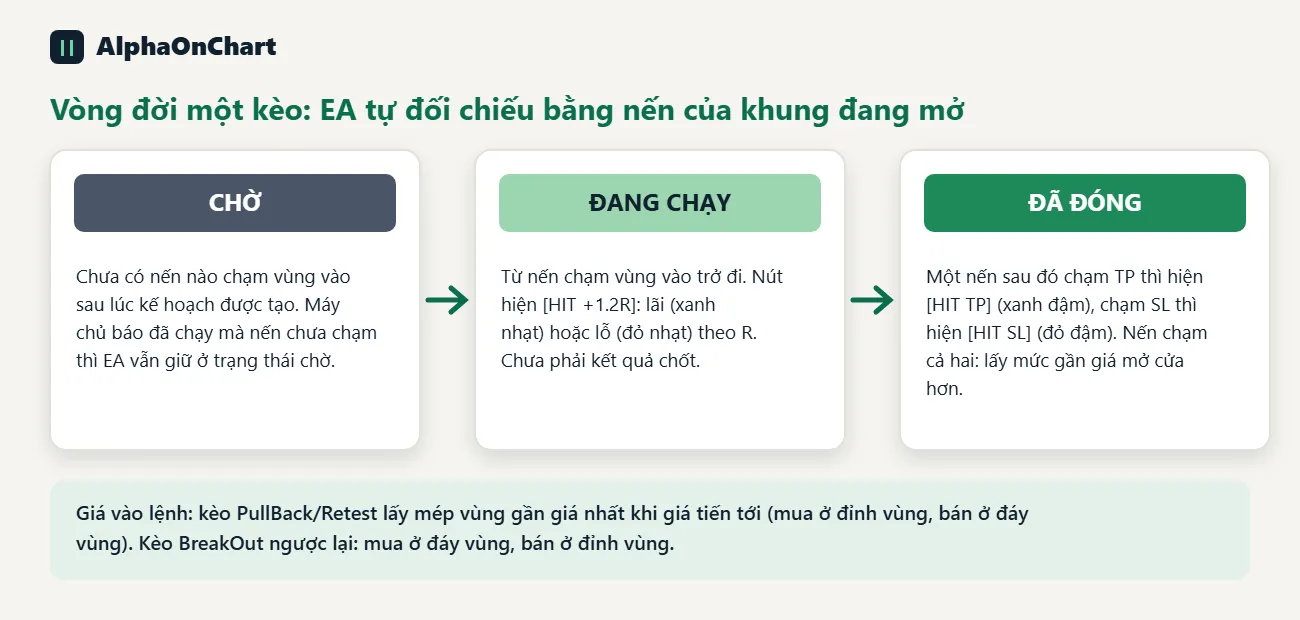
EA ochiq vaqt oralig'idagi shamlarga nisbatan holatni tekshiradi: • Reja tuzilgandan keyin sham kirish zonasiga tegmaguncha sozlash kutilmayapti • Zonaga tegib turgan shamdan boshlab sozlash ishlayapti. Agar keyingi sham SL yoki TP ga tushsa, sozlash yopiladi • PullBack/Retest sozlamalari uchun kirish narxi yaqinlashganda narxga eng yaqin zona chegarasidir (zonasining yuqori qismida sotib oling, pastda soting). BreakOut sozlamalari buning teskarisi. Ikki xil vaqt oralig'i narxlari faqat zonadan past bo'lgan sozlashlar uchun biroz boshqacha natijalar berishi mumkin.
- 17
Paneldagi SAVDO SOZLAMALARI bloki
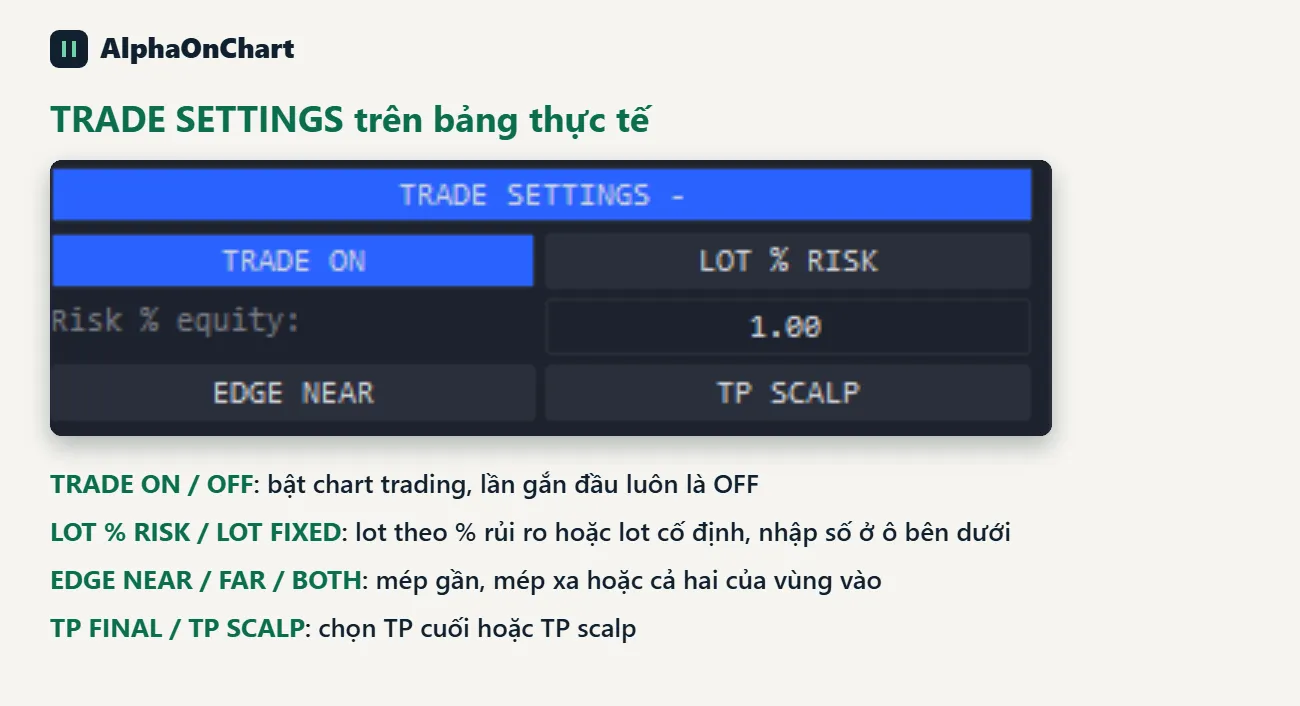
Sozlamalar blokini ochish uchun SAVDO SETTINGS + tugmasini bosing. Tugmalar quyidagilardir: TRADE ON/OFF, LOT % RISK yoki LOT FIXED (quyidagi katakchaga raqamni kiriting), EDGE NEAR/FAR/BOTH, TP FINAL yoki TP SCALP. EA-ni birinchi marta biriktirganingizda, u har doim TRADE OFF-da bo'ladi.
- 18
Grafik savdosi (ixtiyoriy, sukut bo'yicha o'chirilgan)
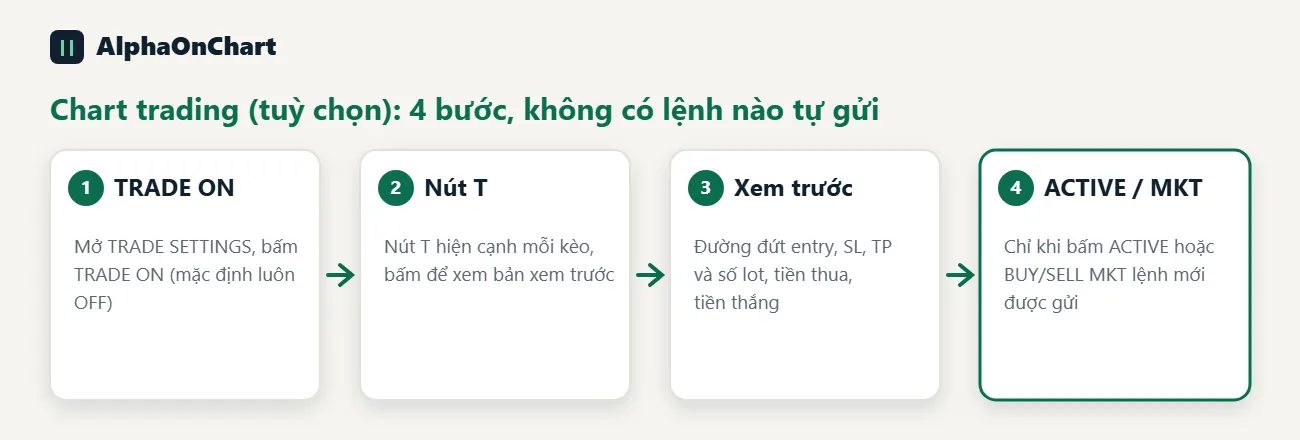
SAVDO SOZLAMALARI + keyin SAVDO YOQISH ni bosing. EA-ni birinchi marta biriktirganingizda, u har doim TRADE OFF-da bo'ladi. Har bir sozlash yonida T tugmasi paydo bo'ladi; T bosish faqat oldindan ko'rishni chizadi. Buyurtma faqat FAOL (buyurtma kutilayotgan) yoki MKT SOTISH / MKT SOTISH (bozor) tugmasini bosganingizda yuboriladi. X oldindan ko'rishni bekor qiladi. Sozlamalar: LOT % RISK yoki LOT FIXED; EDGE NEAR, FAR yoki HAR ikkovi; TP FINAL yoki TP SCALP. Bilish yaxshi: • SL har doim rejaning SL hisoblanadi. % riskga asoslangan lotlar lot bosqichiga yaxlitlanadi va agar broker minimumidan past boʻlsa, ular minimal darajaga koʻtariladi • Har bir sozlash va har bir chekkada bitta buyurtma • MT5’ning AutoTrading va EA’ning Algo Trading ikkalasi ham yoqilgan boʻlishi kerak, aks holda u BLOCKED deb xabar beradi • Baʼzi xabarlar vetnam tilida diakritik belgilarsiz koʻrinadi; bu to'g'ri matn • EA ular to'ldirgandan so'ng savdolarni boshqara olmaydi: siz kuzatasiz, zararsizlikka o'tasiz va reja muddati tugashi bilan buyurtmalarni bekor qilasiz
- 19
Yangilanishlarni rejalashtiring va litsenziyangizni saqlang
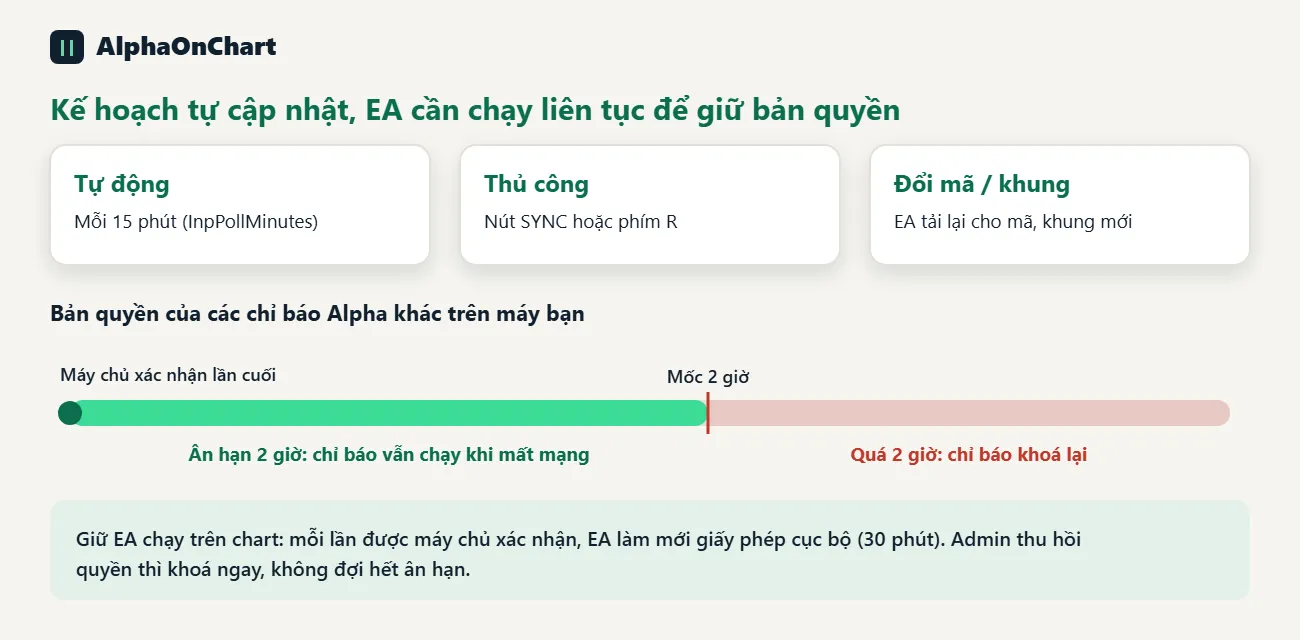
Reja har 15 daqiqada o‘zini yangilaydi (InpPollMinutes parametri) yoki SYNC tugmasini bosing / R tugmasini bosing. Belgi yoki taymfreymni o‘zgartirsangiz, EA yangi belgi/taymfreym uchun qayta yuklanadi. Qisqa muddatli tarmoq uzilishi allaqachon ko‘rsatilgan setaplarni o‘chirmaydi. EA’ni grafikda ishlatib turing: server har safar tasdiqlaganda EA boshqa Alpha indikatorlari uchun mahalliy litsenziyani (30 daqiqa) yangilaydi. Tarmoq uzilsa, indikatorlarga 2 soatlik imtiyozli davr beriladi; EA’ni o‘chirsangiz yoki 2 soatdan ortiq tasdiqlanmasa, indikatorlar qulflanadi. Admin ruxsatni bekor qilsa, ular darhol qulflanadi. Kompyuterlar chegarasini admin belgilaydi; chegaradan oshgan qurilma admin hal qilishini kutadi.
- 20
Muammolarni bartaraf etish
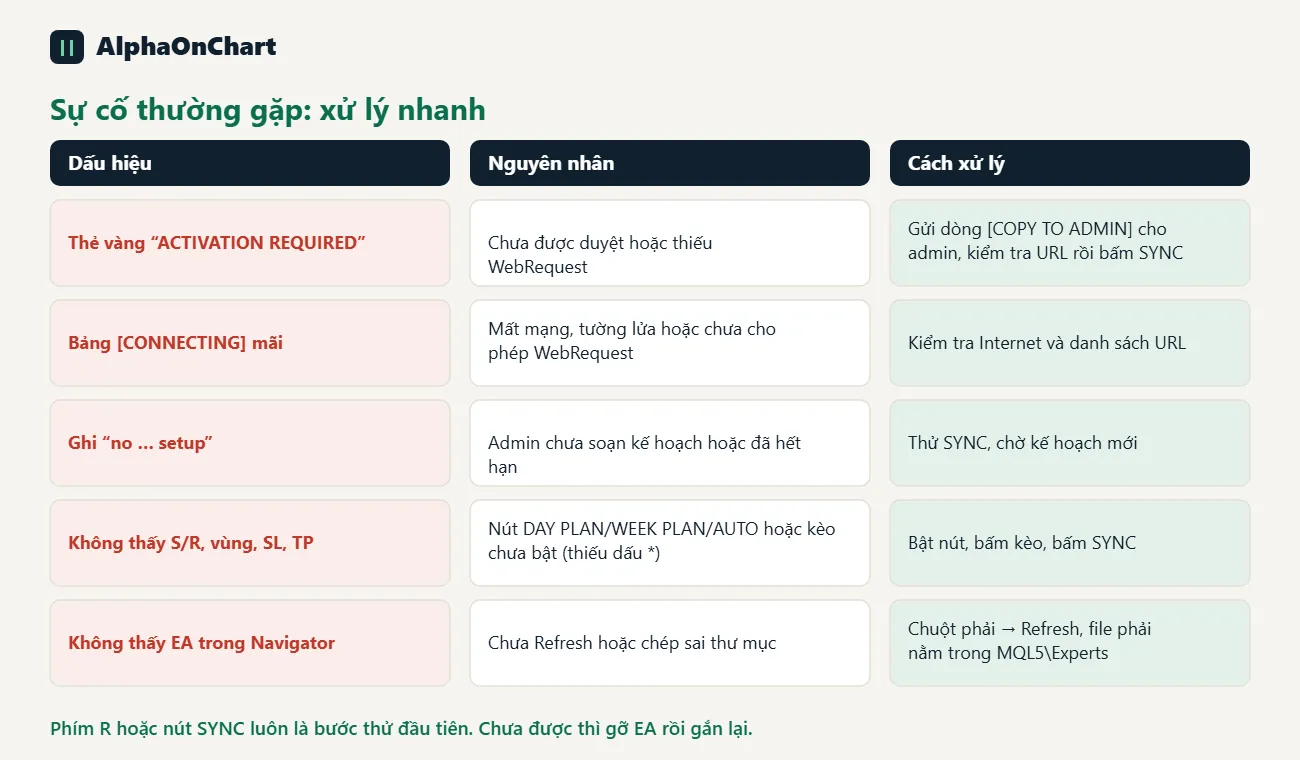
• Sariq kartochka birinchi biriktirmada paydo bo'ladi: hali tasdiqlanmagan, 4-bosqichni bajaring • WebRequestga ruxsat berilmagan (4014) xatosi bo'lgan sariq kartochka: 3-bosqichdan boshlab WebRequest qadamini qayta bajaring, so'ngra SINKRON tugmasini bosing • Tasdiqlangan, lekin sariq kartochka hali ham mavjud: SYNC tugmasini bosing yoki R tugmasini bosing; agar bu bajarilmasa, EA-ni olib tashlang va uni qayta biriktiring • Panel [ULANISH] ga yopishib qolgan: internet, xavfsizlik devori va URL ro‘yxatini tekshiring • Panel ko‘rinmayapti: InpShowPanel-ni yoqing yoki standart holatga qaytish uchun EA-ni butunlay olib tashlang va uni qayta biriktiring • Uchala bo‘limda ham “yo‘q … sozlash” deyiladi: administrator reja yozmagan yoki PLAN muddati tugamagan, DYR yo‘q. / HAFTALIK REJA / AVTO, SINHROQLASH tugmasini bosing • Sozlash uchun hech qanday zona, SL yoki TP: sozlash yoqilmagan (* yoʻq) • Hech qanday likvidlik zonalari koʻrinmaydi: ular sukut boʻyicha oʻchirilgan, roʻyxatni kengaytiring va har bir bandni bosing • Oʻrnatishni bosganingizda diagramma boshqa vaqt oraligʻiga oʻtadi: dizayn boʻyicha, uni oʻchirish uchun yana bosing • TEARAda yoʻq. Navigator: Yangilang va fayl MQL5\Experts-da ekanligini tekshiring
- 21
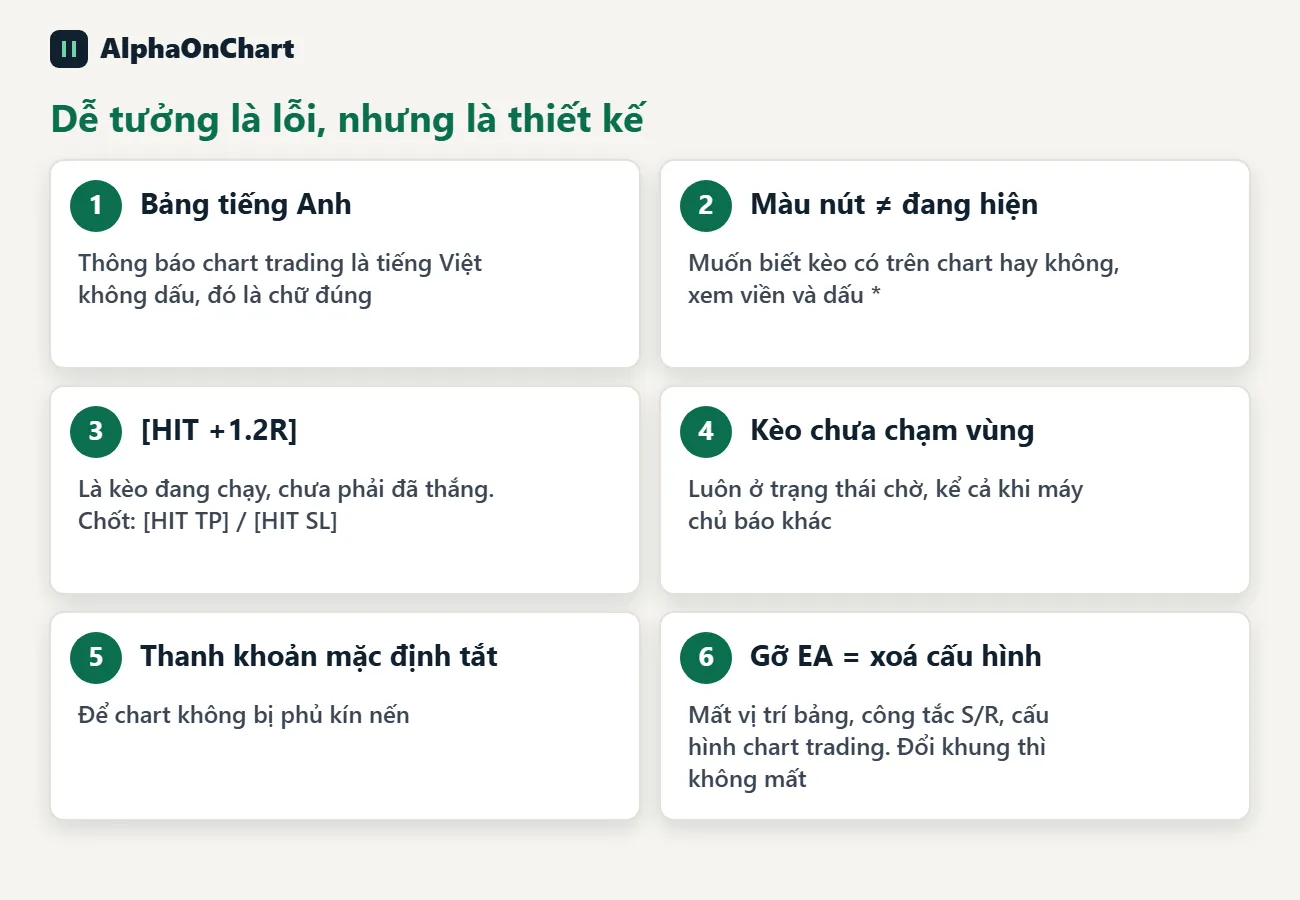
Xato kabi ko‘rinadigan, lekin xato bo‘lmagan holatlar
• Panel ingliz tilida va diakritik belgilarsiz vetnamcha diagrammadagi xabarlar. • Tugmaning fon rangi faqat sozlash holatini ko'rsatadi; diagrammada ko'rsatilganmi yoki yo'qmi chegara bilan ko'rsatilgan va * • [HIT +1.2R] o'rnatish ishlayotganligini bildiradi, u g'alaba qozonganligini emas. Yakuniy natijalar faqat [HIT TP] / [HIT SL] • Xududga tegmagan sozlash har doim kutilmoqda, garchi server boshqacha aytsa ham • Barcha likvidlik elementlari sukut bo‘yicha o‘chirilgan • Grafikdan EAni olib tashlash, shuningdek, eslab qolingan panel pozitsiyasini, S/R kalitlarini va grafik savdosi konfiguratsiyasini tozalaydi. Vaqt oralig'ini o'zgartirish, qayta kompilyatsiya qilish yoki parametrlarni o'zgartirish ularni tozalamaydi