EA Planı nasıl kullanılır (SrPlanClient)
Plan robotu, Alpha'nın günlük/haftalık planını MT5 grafiğinize çizer: destek, direnç, likidite bölgeleri ve her bir ticaret fikri, öğeleri açıp kapatmak için bir kontrol paneliyle birlikte. AlphaOnChart'ın ücretsiz göstergeleri ve sinyalleriyle birlikte kullanın. Arayüz İngilizcedir.
- 01
EA ne yapar, ne yapmaz
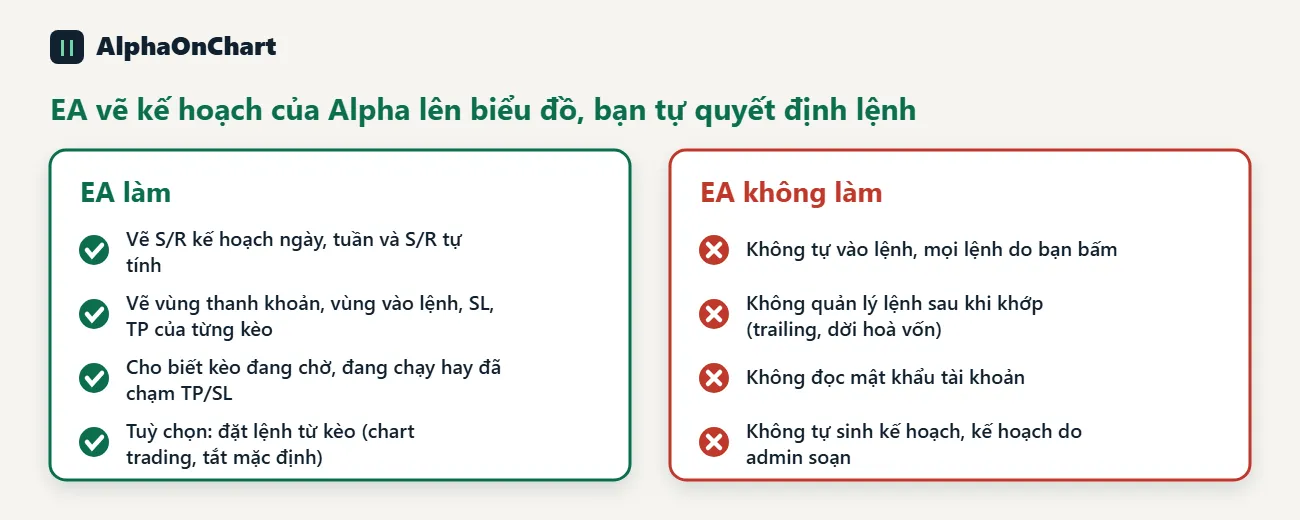
SrPlanClient, Plan robotunun üye sürümüdür. EA grafikten yararlanır: günlük plandaki destek/direnç (S/R) çizgileri, haftalık plan ve kendi kendine hesaplanan S/R, likidite bölgeleri ve açtığınız her kurulum için: giriş bölgesi, SL ve TP. EA, bir kurulumun beklemede mi, çalışıyor mu (kar/zarar) olduğunu veya TP/SL'ye ulaşıp ulaşmadığını gösterir. EA kendi başına işlem açmaz, işlemleri doldurduktan sonra yönetmez ve hesap şifrenizi okumaz. Lisansı kontrol etmek ve planı getirmek için Alpha sunucusuna yalnızca MT5 hesap numaranızı, makine kimliğini (Cihaz Kimliği) ve sembol adını gönderir. Planlar yönetici tarafından yazılır ve EA bunları yalnızca görüntüler. Bu içeriği AlphaOnChart tarafından sağlanan ücretsiz göstergeler ve işlem sinyalleriyle birleştirebilirsiniz. Planlar sunucudan günlük olarak senkronize edilir.
- 02
EA'yı yükledikten sonra ne elde edersiniz?
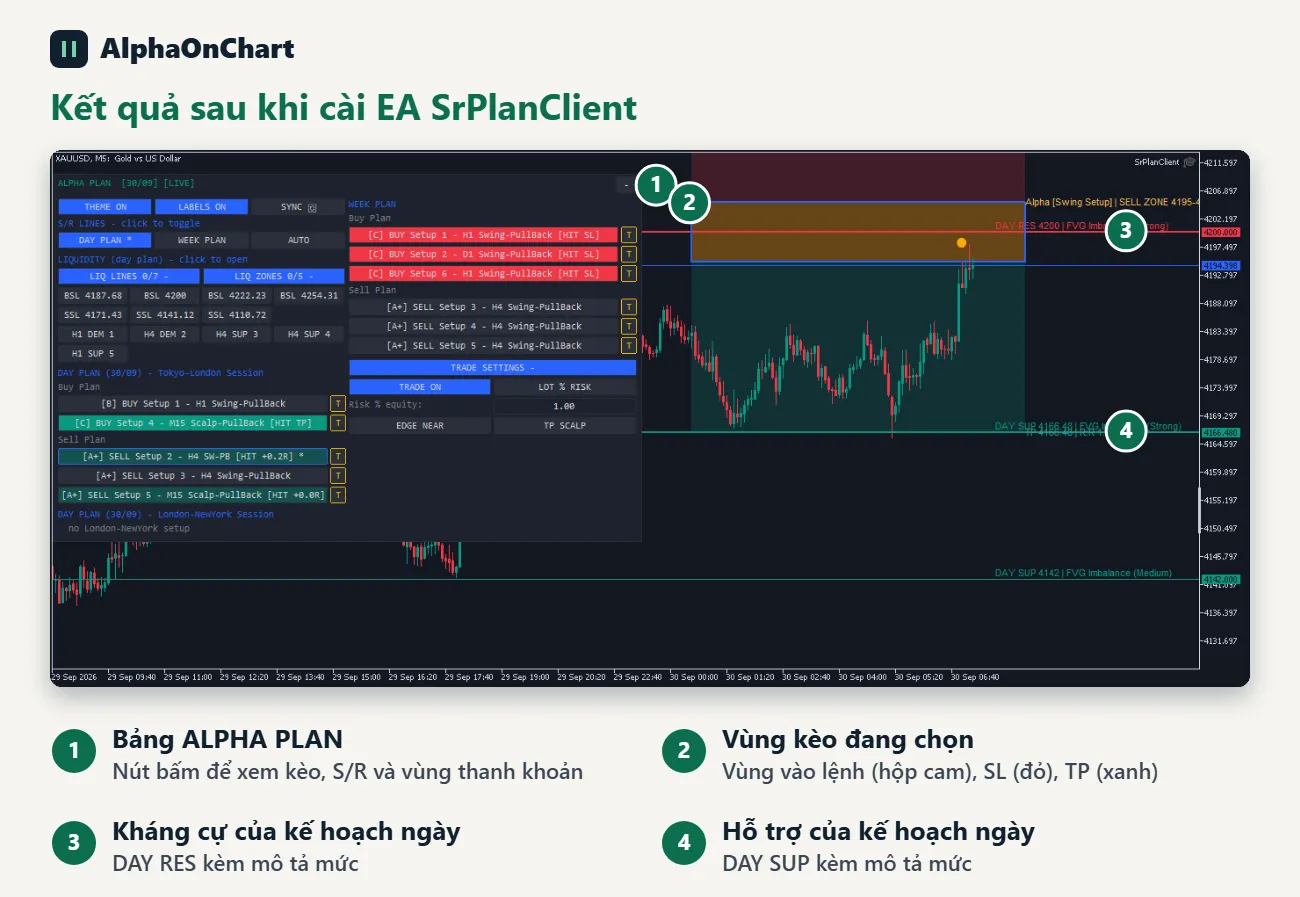
Bitirdiğinizde karşılaşacağınız arayüz şu: sol üst köşedeki ALPHA PLAN paneli, günlük planın destek ve direnç seviyeleri ve seçilen kurulumun giriş bölgesi, SL ve TP. Her bir alım veya satım kurulumunu görüntülemek için paneldeki düğmeleri kullanın. Geri çekme kurulumları “PB” ve Koparma kurulumları “BO” olarak işaretlenmiştir. Eşleşen içeriği grafikte göstermek için kurulumları tek tek tıklayın.
- 03
Hazırlık
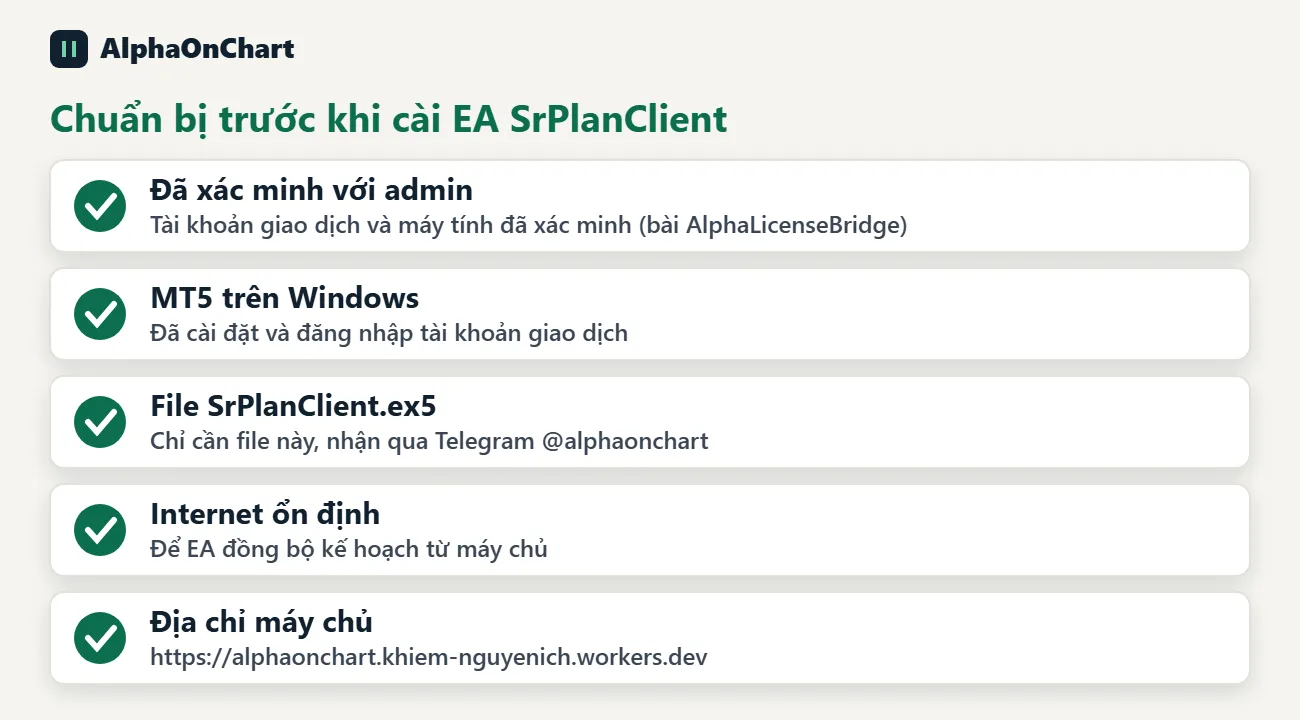
Önemli: kurulumdan önce ticaret hesabınızı üye portalında etkinleştirmeniz, anahtarı AlphaLicenseBridge EA'sına başarıyla girmeniz ve bir işlem yapmış olmanız gerekir (bkz. “MT5 hesabınızı AlphaLicenseBridge EA ile doğrulayın” rehberi). • MT5 kurulu ve ticaret hesabınıza giriş yapılmış (Windows) • SrPlanClient.ex5 dosyası (yalnızca bu dosya gerekir) • Kararlı internet bağlantısı • MT5'te tanımlanacak sunucu adresi: https://alphaonchart.khiem-nguyenich.workers.dev Her bilgisayara yalnızca bir kez kurmanız yeterlidir. Cihaz veya ticaret hesabı değiştirdiğinizde ya da MT5'i yeniden kurduğunuzda tekrarlayın.
 SrPlanClient.ex5 dosyasını almak için bize Telegram'dan mesaj gönderin →
- 04
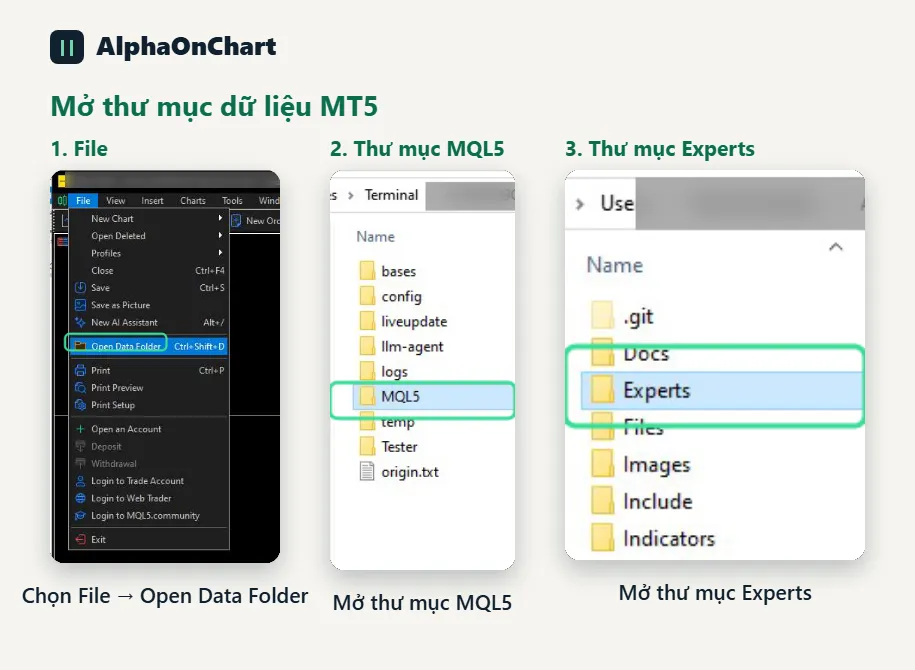
Kurulum adımı 1: MT5 veri klasörünü açın
MT5'te, veri klasörünü açmak için Dosya → Veri Klasörünü Aç'ı seçin. Daha sonra MQL5 → Experts klasörünü açın.
- 05
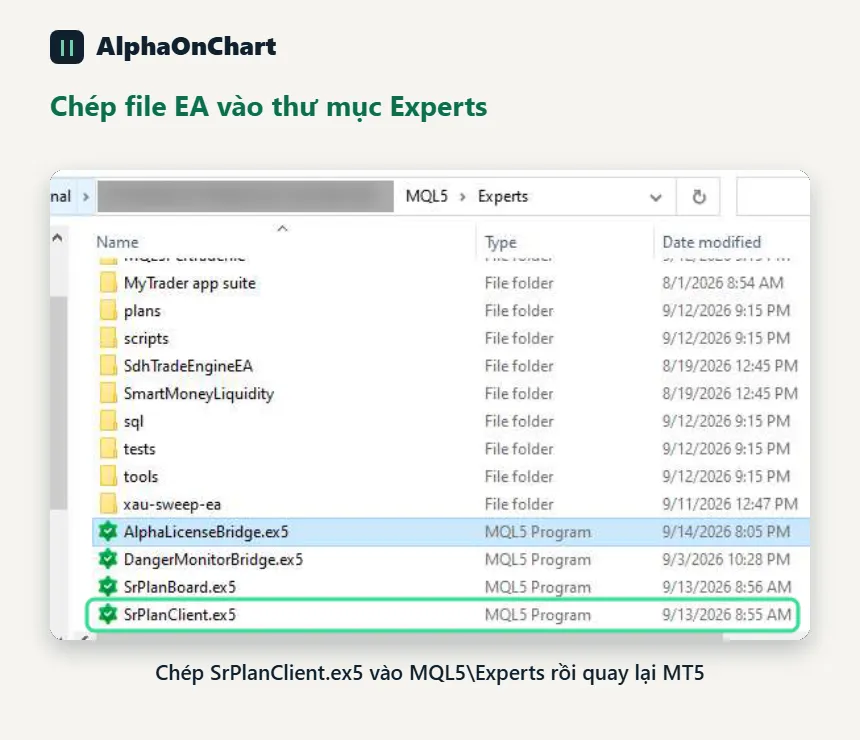
Kurulum adımı 2: EA dosyasını kopyalayın
SrPlanClient.ex5 dosyasını MQL5\Experts klasörüne kopyalayın. Yalnızca .ex5 dosyasına ihtiyacınız vardır, başka dosyaya gerek yoktur. İşiniz bittiğinde devam etmek için MT5'e geri dönün.
- 06
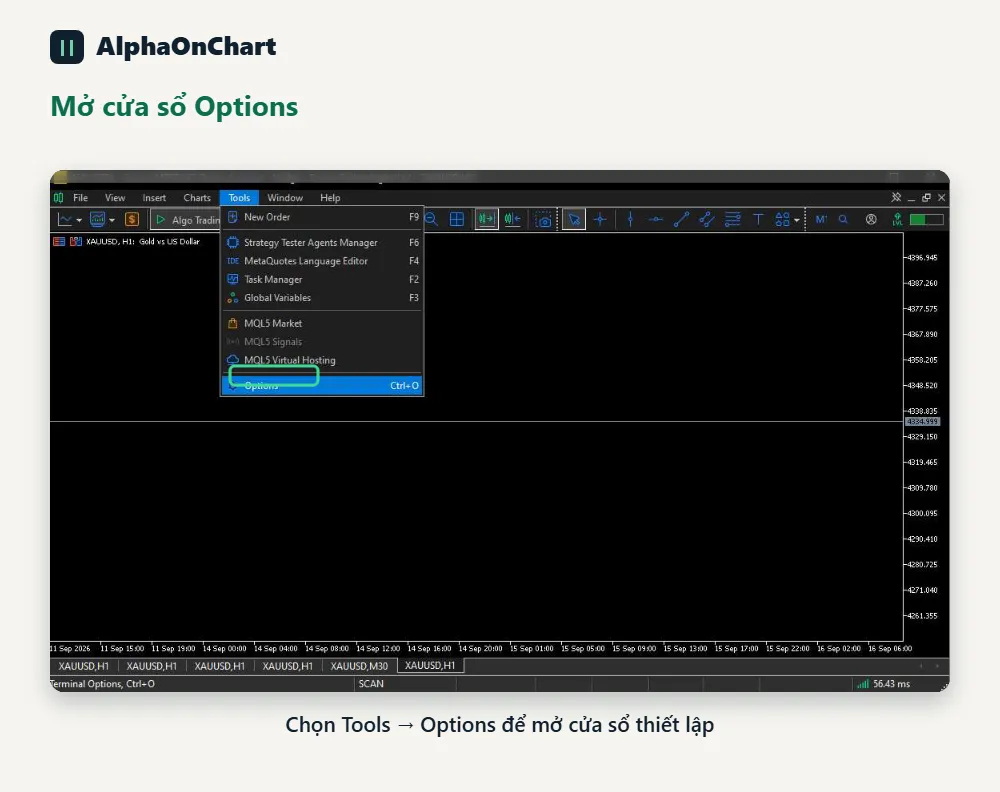
Kurulum adımı 3: Seçenekler penceresini açın
MT5'te, ekran görüntüsünde işaretli noktada ayarlar penceresini açmak için Araçlar → Seçenekler'i seçin.
- 07
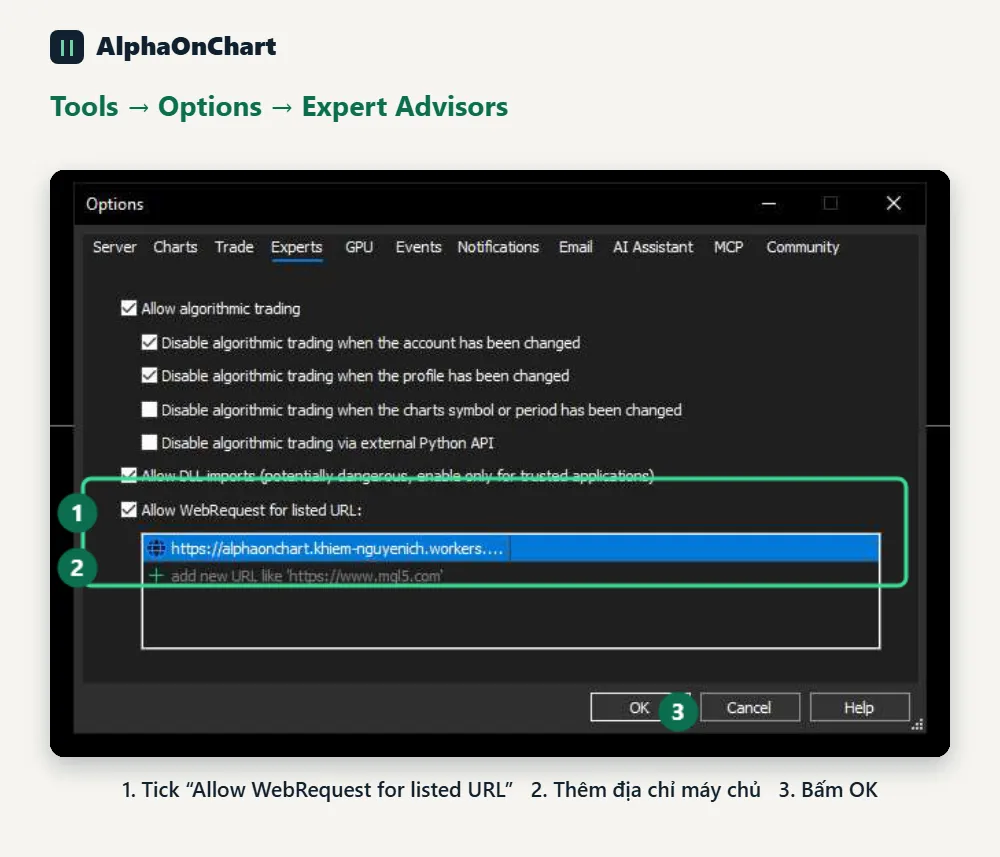
Kurulum adımı 4: WebRequest'e izin ver
Uzman Danışmanlar sekmesini açın ve ekran görüntüsündeki sayıları takip edin: 1. "Listelenen URL için WebRequest'e İzin Ver" seçeneğini işaretleyin 2. + işaretini tıklayın ve sunucu adresini fazladan boşluk olmadan ve sonuna eklemeden yapıştırın /: https://alphaonchart.khiem-nguyenich.workers.dev 3. Tamam'a tıklayın Bu adımı atlamak en yaygın hatadır.
- 08
Kurulum adımı 5: EA'yı tabloya ekleyin
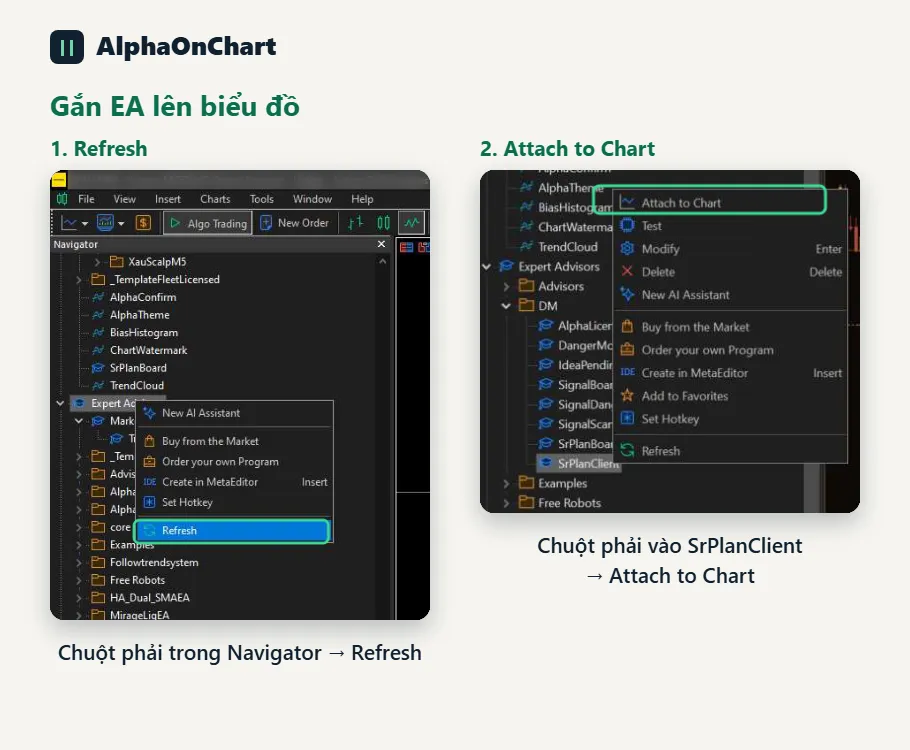
Navigator → Expert Advisors'ta sağ tıklayın ve Yenile'yi seçin. SrPlanClient'ı gördüğünüzde sağ tıklayın ve Grafiğe Ekle'yi seçin (veya onu izlemek istediğiniz sembolün grafiğinin üzerine sürükleyin, örneğin XAUUSD). Grafik başına bir EA. Başka bir sembolü izlemek için yeni bir grafik açın ve EA'yı ona ekleyin.
- 09
Kurulum adımı 6: EA özellikleri
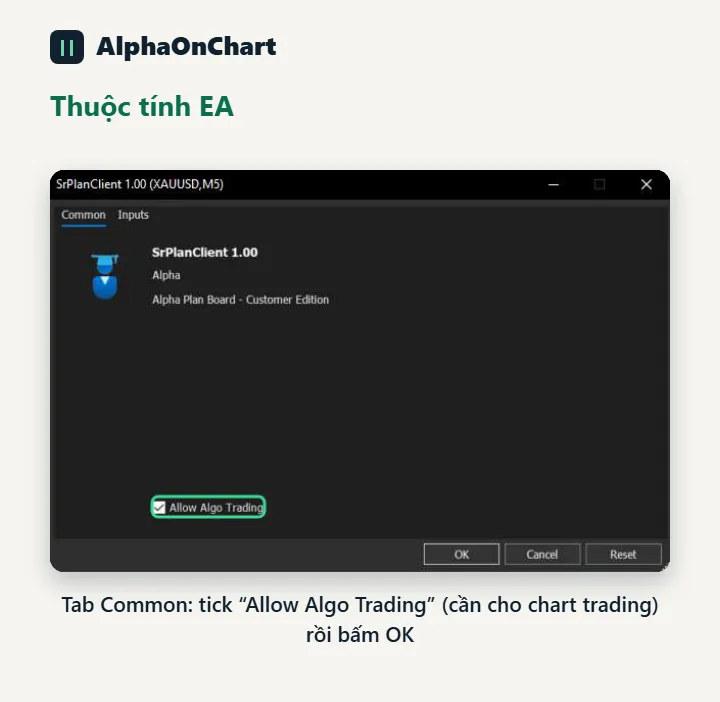
Özellikler penceresinde, Ortak sekmesinde "Algo Ticaretine İzin Ver" seçeneğini işaretleyin (grafik ticareti için gereklidir, yalnızca planları görüntülüyorsanız gerekli değildir). İlk seferde Girişler sekmesini varsayılan değerlerinde bırakın ve ardından Tamam'a tıklayın. Grafik ticareti kullanmayı planlıyorsanız MT5 araç çubuğundaki Algo Trading düğmesini açın.
- 10
Kurulum adımı 7: EA'nın başarıyla bağlandığını kontrol edin
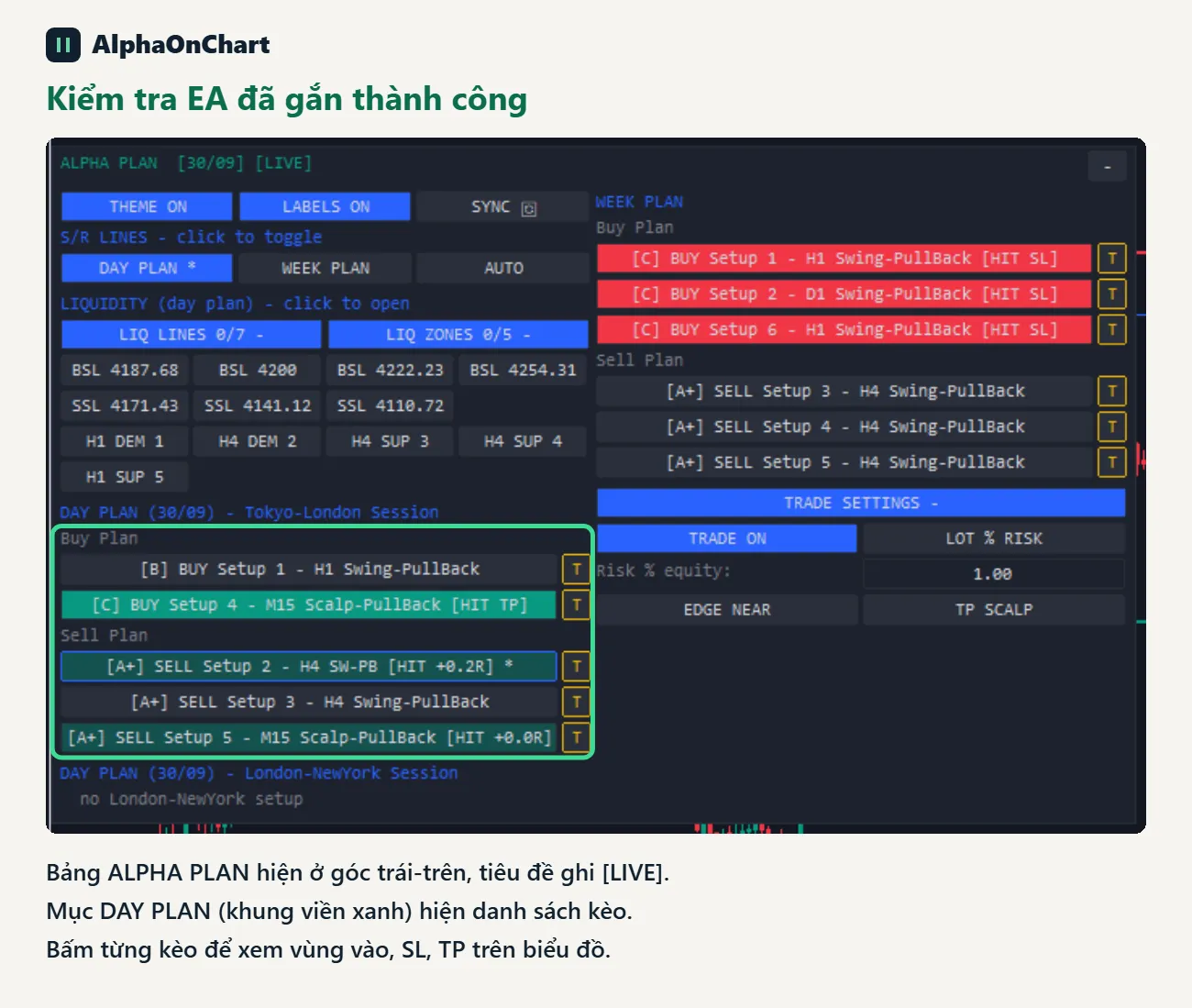
Birkaç saniye sonra sol üst köşede ALPHA PLAN paneli belirir. GÜN PLANI bölümünde kurulumların listesi görünmelidir. Grafikte giriş bölgesini, SL ve TP'yi görmek için her kurulumu tıklayın. Bu noktada kurulum tamamlanmıştır. Sarı “ETKİNLEŞTİRME GEREKLİ” kartı görünürse aşağıdaki etkinleştirme adımıyla devam edin.
- 11
İlk kez etkinleştirme
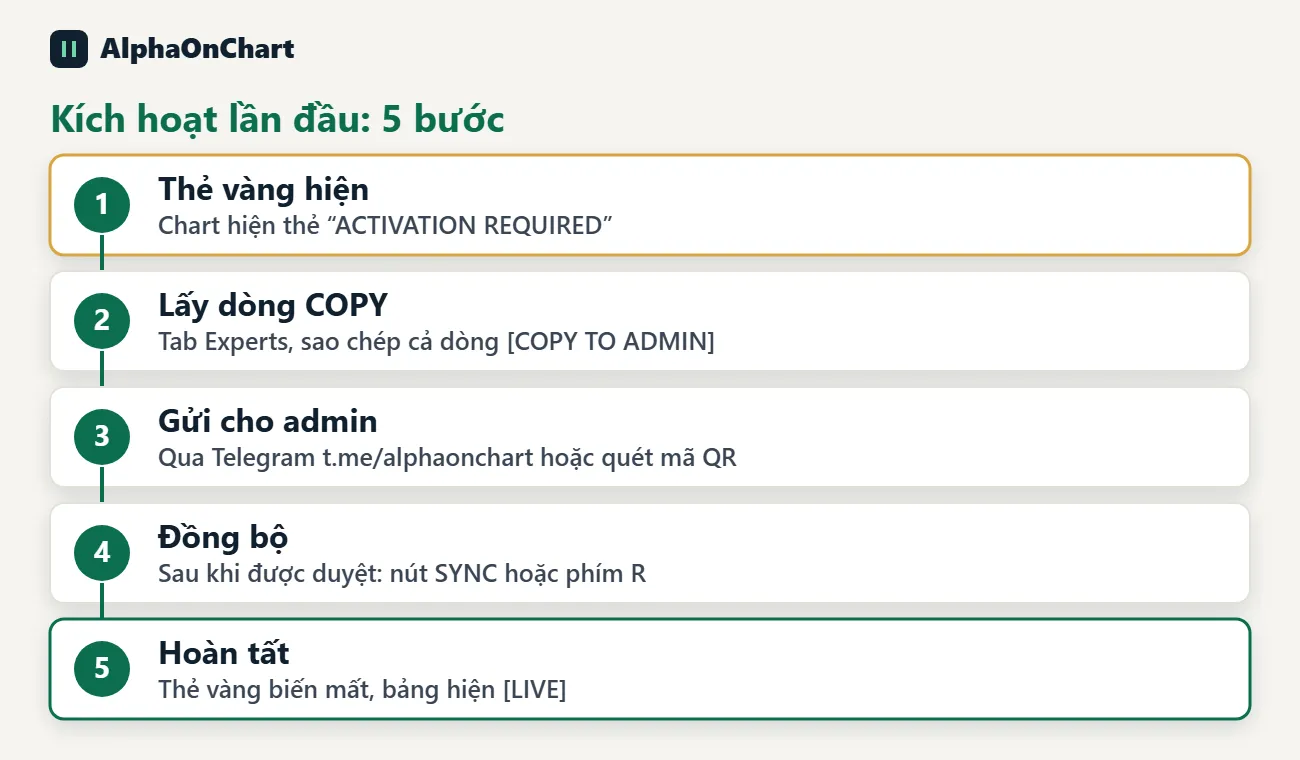
MT5 hesabınız anahtarı AlphaLicenseBridge'e başarıyla girip bir işlem yaptığında EA Plan açılır. Aksi hâlde EA, grafiğin ortasında sarı bir “ACTIVATION REQUIRED” kartı gösterir. 1. Üye portalındaki “Ticaret Hesapları” sekmesini kontrol edin: hesap etkinleştirilmiş ve anahtarı var 2. Anahtarı “MT5 hesabınızı AlphaLicenseBridge EA ile doğrulayın” rehberine göre AlphaLicenseBridge'e girin 3. Panelde SYNC'e tıklayın, grafikte R tuşuna basın veya EA'yı kaldırıp yeniden ekleyin 4. Sarı kart kaybolup panel ALPHA PLAN … [LIVE] gösterdiğinde başarılıdır Her bilgisayarda bir kez yapın. Bilgisayar veya hesap değiştirdiğinizde ya da MT5'i yeniden kurduğunuzda tekrarlayın. Yardım için: Telegram @alphaonchart.
- 12
ALPHA PLAN kontrol panelini okuma
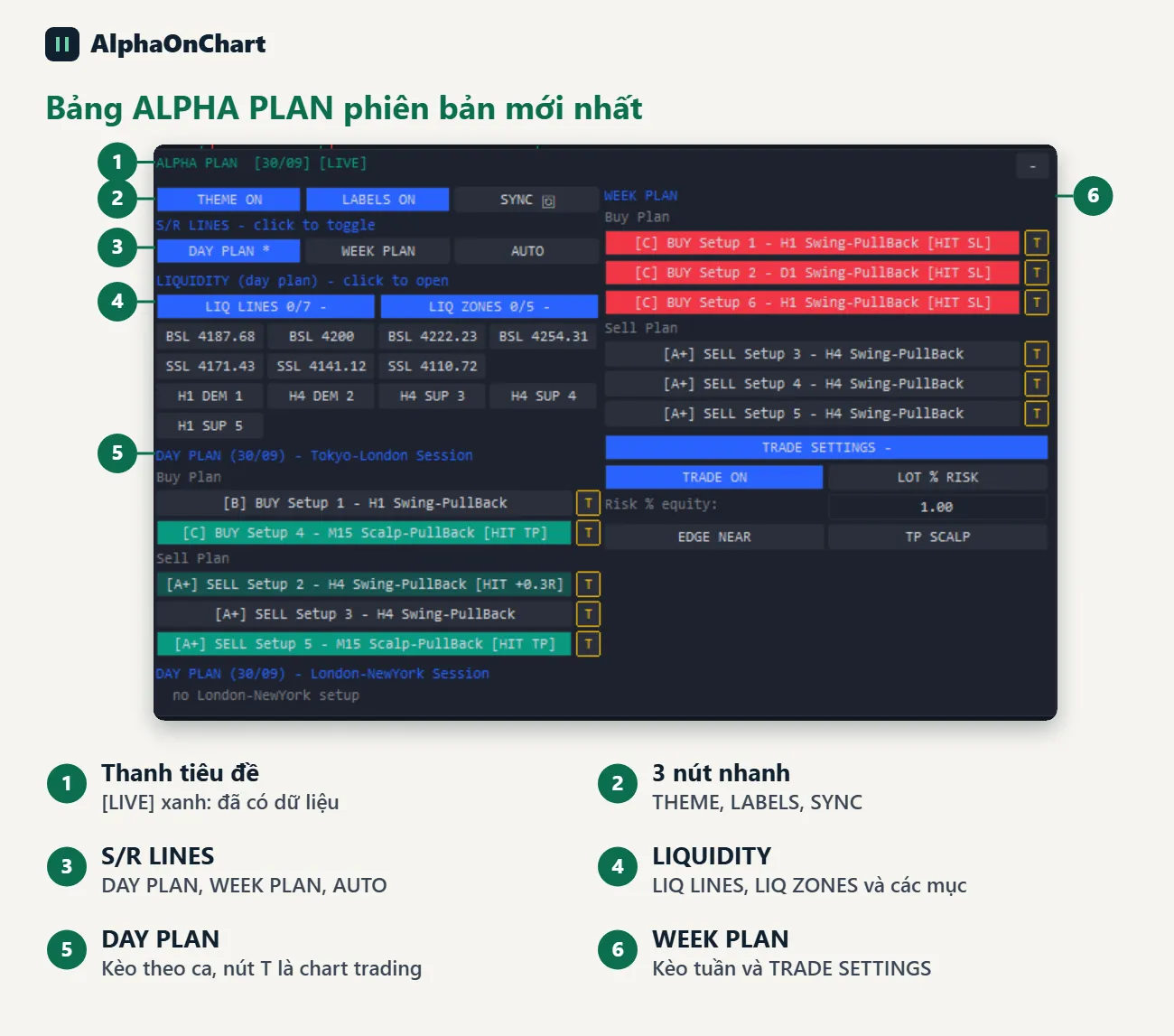
Başlık çubuğu: ALPHA PLAN [dd/mm] [LIVE]. [LIVE] (yeşil) verinin alındığı anlamına gelir; [BAĞLANIYOR] (kırmızı) olmadığı anlamına gelir. - / + düğmeleri paneli daraltır veya genişletir. Paneli başlık çubuğundan sürükleyin; konum sembol başına hatırlanır. Üç hızlı düğme: • TEMA AÇIK/KAPALI: Alpha'nın karanlık temasını açar veya kapatır • ETİKETLER AÇIK/KAPALI: fiyat etiketlerini açar veya kapatır • SYNC: planı hemen yeniden yükler (R tuşuyla aynı) S/R LINES (an * açık anlamına gelir): • GÜN PLANI: günlük plan S/R (düz çizgi) • HAFTA PLAN: haftalık plan S/R (kesikli nokta çizgisi) • OTOMATİK: açılış için kendi kendine hesaplanan S/R zaman aralığı, varsayılan olarak kapalı
- 13
Likidite bölgeleri
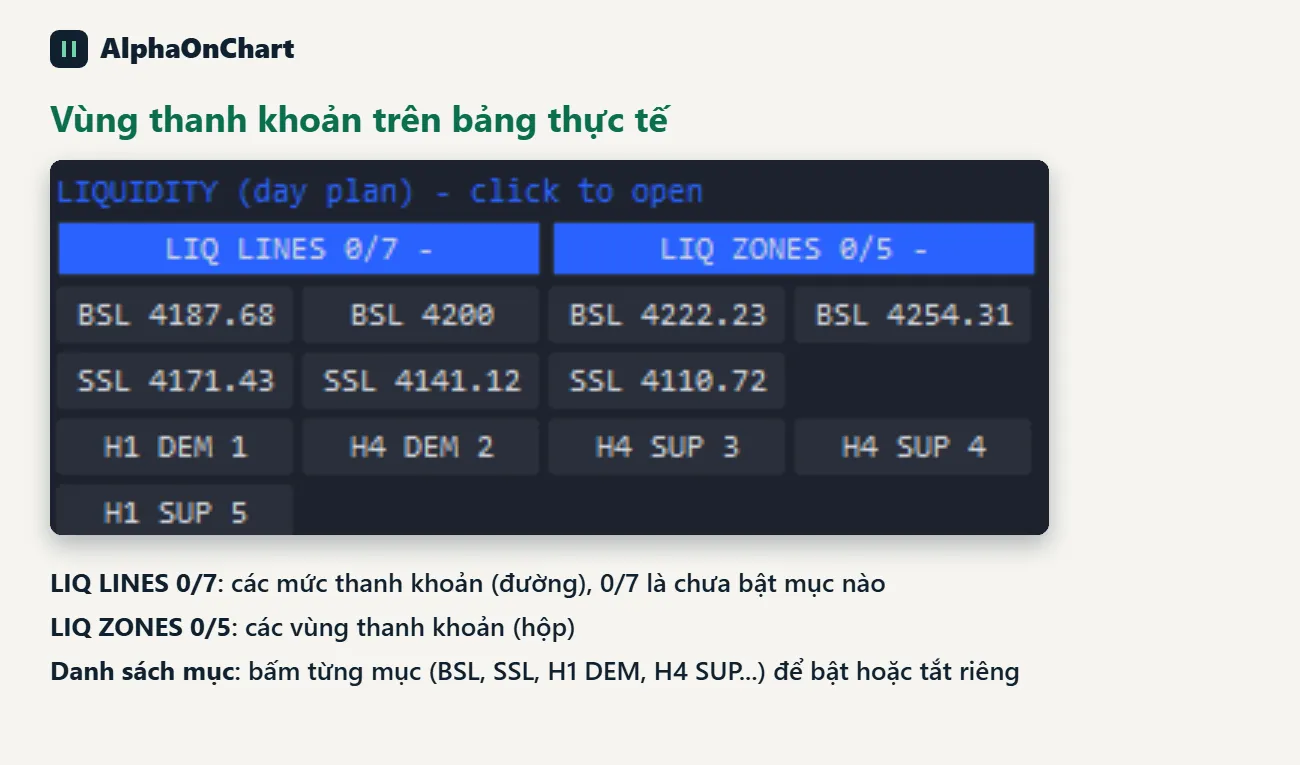
LIQUIDITY (gün planı) bölümünde toplamdaki öğe sayısını gösteren iki açılır düğme bulunur; örneğin LIQ LINES 2/5: • LIQ LINES: likidite seviyeleri (çizgiler) • LIQ ZONES: likidite bölgeleri (kutular) Listeyi genişletmek için bir düğmeyi tıklayın, ardından ayrı ayrı açmak veya kapatmak için her bir öğeyi tıklayın. Tüm öğeler varsayılan olarak kapalıdır çünkü hepsini açmak mumları kapatacaktır.
- 14
Ayarları okuma ve açma
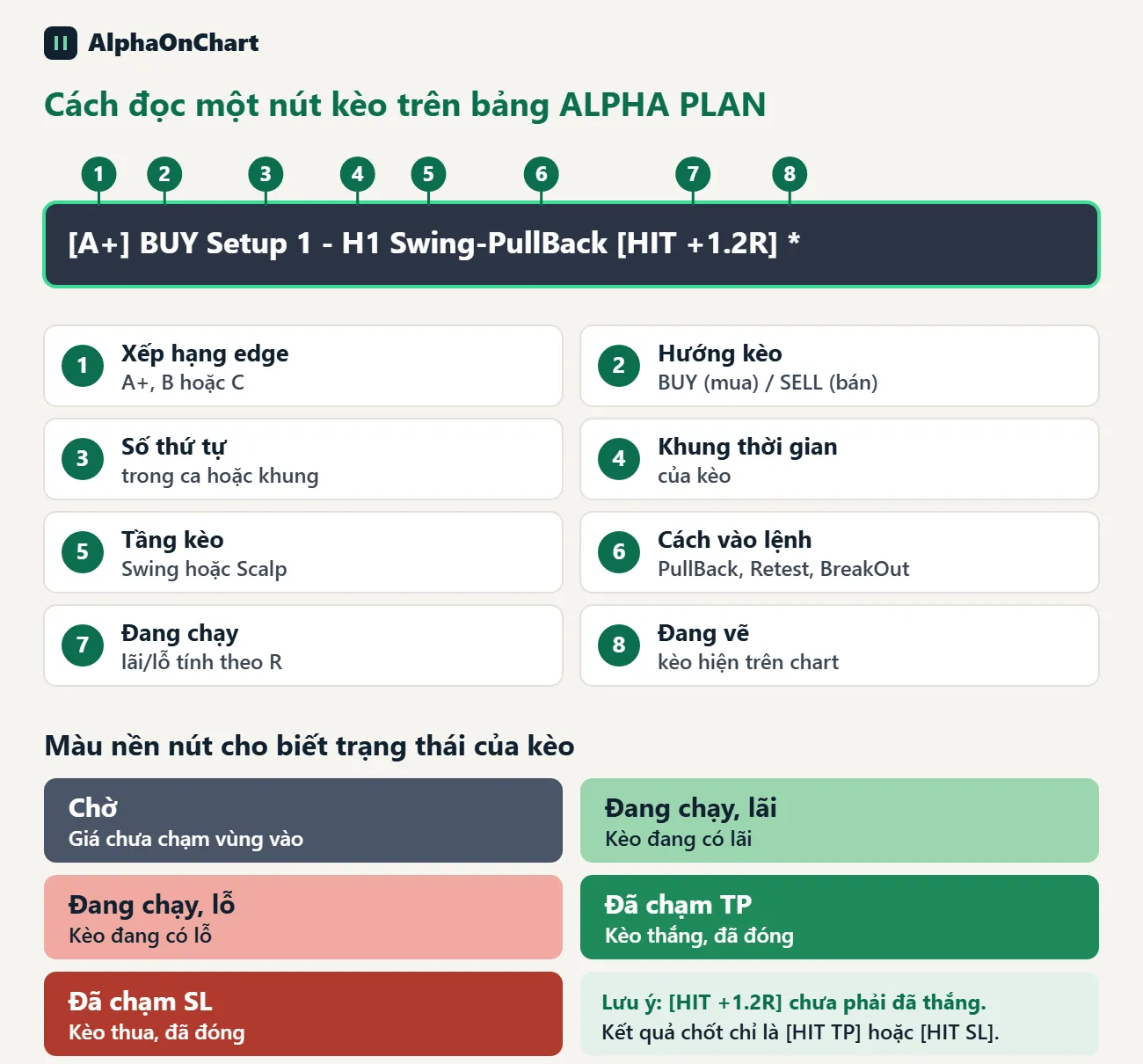
Panel üç bölümden oluşur: GÜN PLAN – Tokyo-Londra Oturumu (sabah vardiyası), GÜN PLAN – Londra-NewYork Oturumu (akşam vardiyası) ve HAFTA PLAN, her biri bir Alış Planı ve Satış Planına bölünmüştür. Bir kurulum düğmesi şuna benzer: [A+] SATIN AL Kurulum 1 - H1 Swing-PullBack [HIT +1.2R] *. Geri çekme kurulumları PB ve Koparma kurulumları BO olarak işaretlenmiştir. Araç ipucunu görmek için bir düğmenin üzerine gelin. Bir kurulum düğmesine tıklayın: 1. Kurulum kapalı: kurulumu grafikte gösterir (giriş bölgesi, SL, TP). Yaklaşık 1 saniye sonra EA, grafik ölçeğini mumlara ve kuruluma uyacak şekilde ayarlar 2. Kurulum açık ancak grafik kurulumdan farklı bir zaman dilimindedir: grafiği kurulumun zaman çerçevesine geçirmek için tekrar tıklayın 3. Kurulum açık ve grafik doğru zaman diliminde: kapatmak için tıklayın Kurulumların açılıp kapatılması uzun vadede hatırlanmaz; EA'yı çıkarıp yeniden takarsanız tekrar görüntülemek istediğiniz kuruluma tıklayın.
- 15
Gerçek bir paneldeki kurulum örnekleri
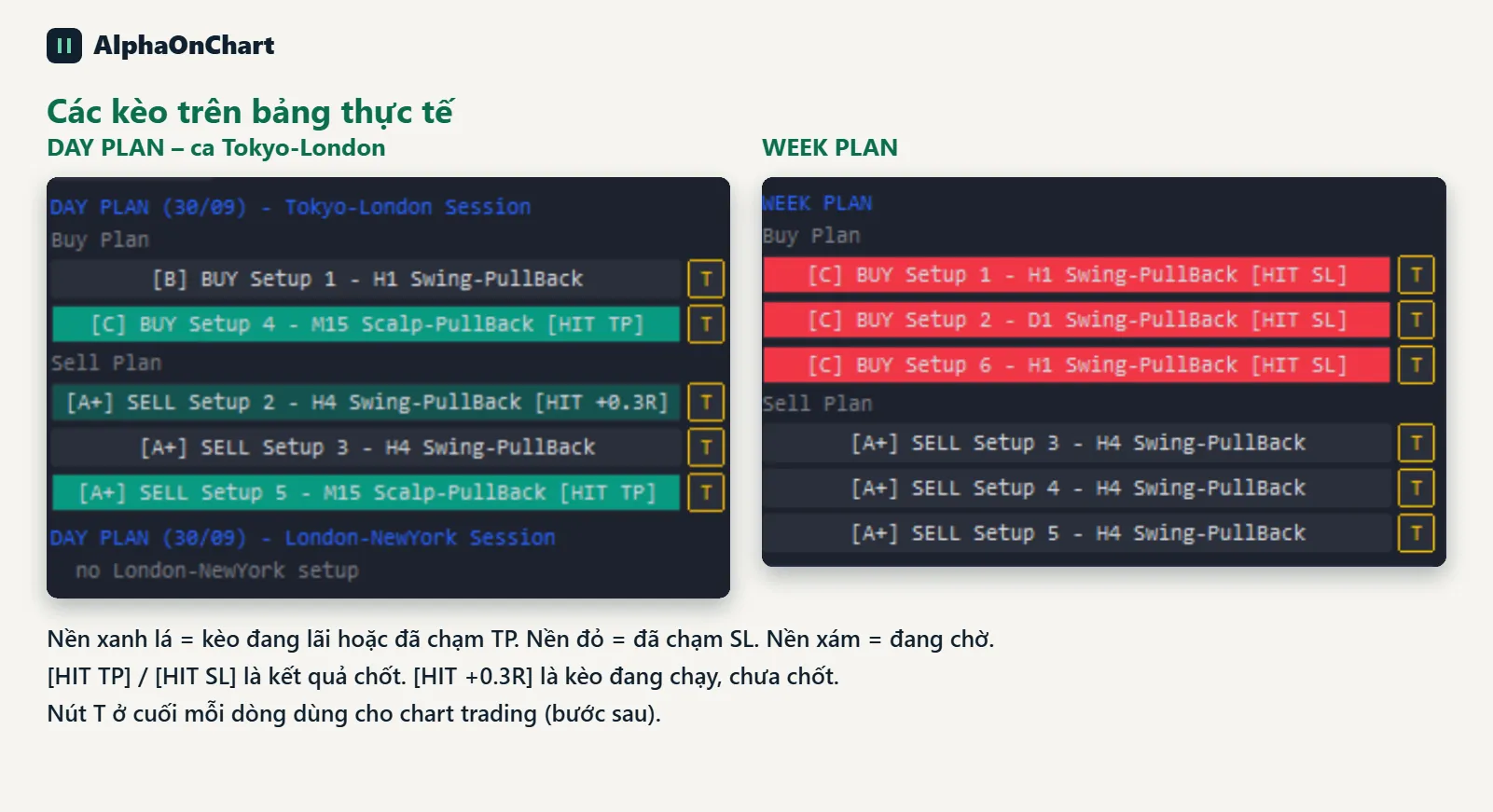
Panelin en son sürümdeki ekran görüntüsü. Soldaki sütun Tokyo-Londra seansının GÜN PLANIdır (Alış Planı ve Satış Planına bölünmüştür) ve sağ sütun ise HAFTA PLANIdır. Yeşil arka plan, kurulumun karda olduğu veya TP'ye ulaştığı anlamına gelir; kırmızı, SL'ye ulaştığı anlamına gelir ve gri, beklemede olduğu anlamına gelir. Her kurulumun sağındaki T düğmesi yalnızca grafik ticareti açıkken kullanılır.
- 16
Kurulumlar beklemede, çalışıyor ve kapalı olarak nasıl işaretlenir?
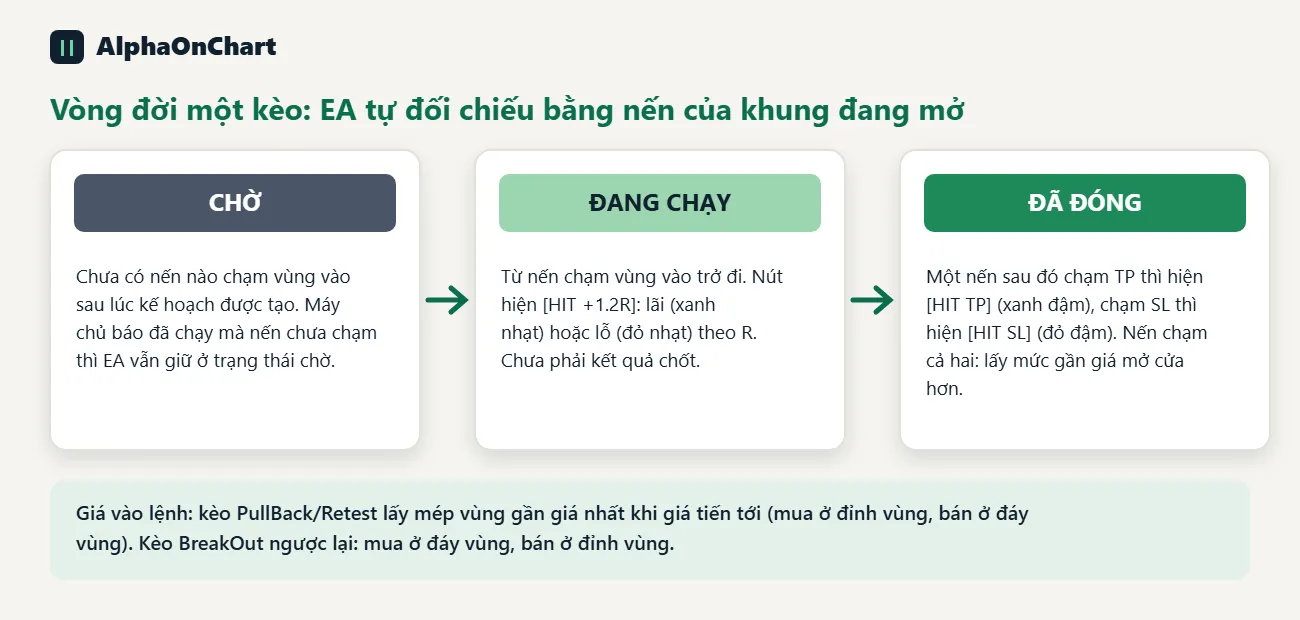
EA, durumu açık zaman dilimindeki mumlara göre kontrol eder: • Plan oluşturulduktan sonra bir mum giriş bölgesine dokunana kadar bir kurulum beklemede kalır. • Bölgeye temas eden mumdan itibaren kurulum çalışır. Daha sonraki bir mum SL veya TP'ye çarparsa kurulum kapanır. • Geri Çekme/Yeniden Test kurulumları için giriş fiyatı, yaklaşırken fiyata en yakın bölge kenarıdır (bölgenin tepesinden al, altından sat). BreakOut kurulumları tam tersidir İki farklı zaman dilimi, fiyatın yalnızca bölgeyi fırçaladığı kurulumlar için biraz farklı sonuçlar verebilir.
- 17
Paneldeki TİCARİ AYARLAR bloğu
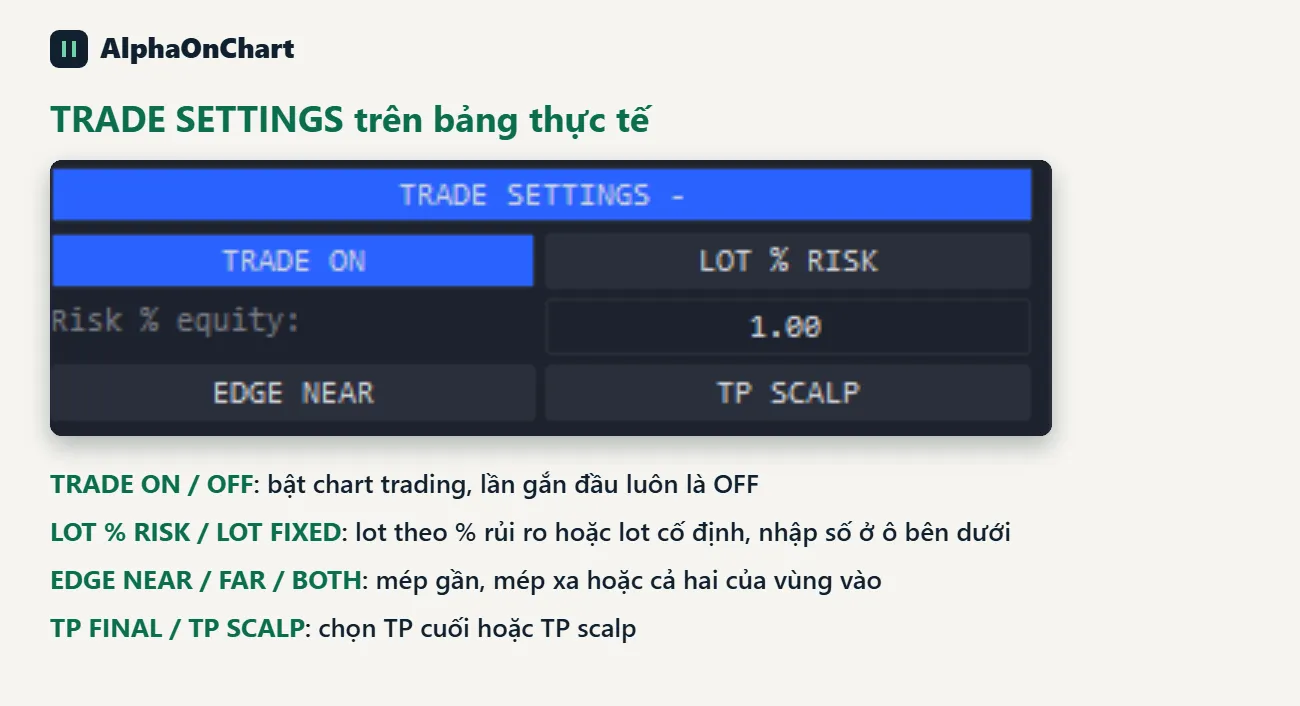
Ayarlar bloğunu açmak için TİCARİ AYARLAR + seçeneğine tıklayın. Düğmeler şunlardır: İŞLEM AÇIK/KAPALI, LOT % RİSK veya LOT SABİT (aşağıdaki kutuya sayıyı girin), KENAR YAKIN/UZAK/İKİSİ, TP NİHAİ veya TP SCALP. EA'yı ilk taktığınızda her zaman TRADE OFF konumundadır.
- 18
Grafik ticareti (isteğe bağlı, varsayılan olarak kapalı)
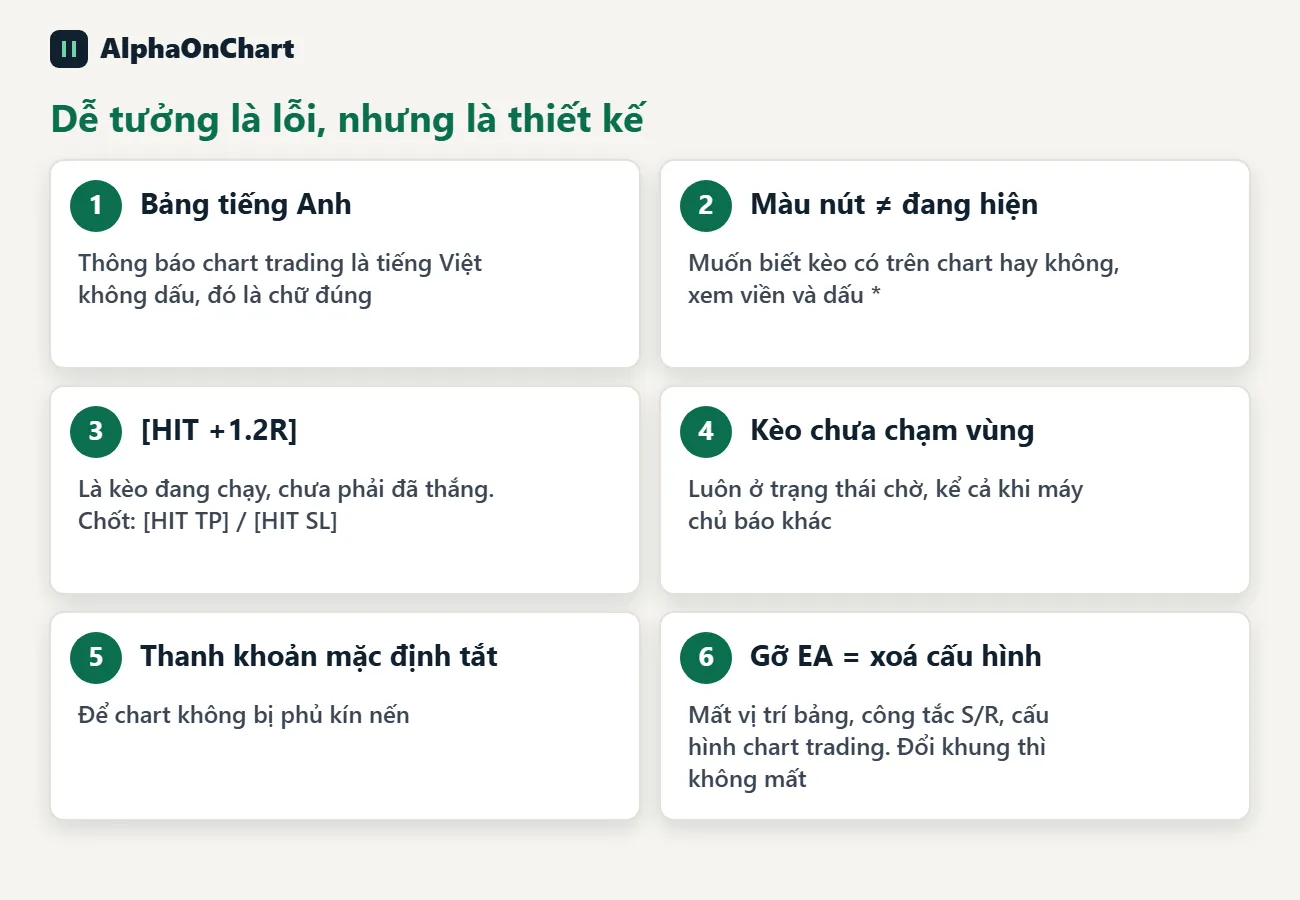
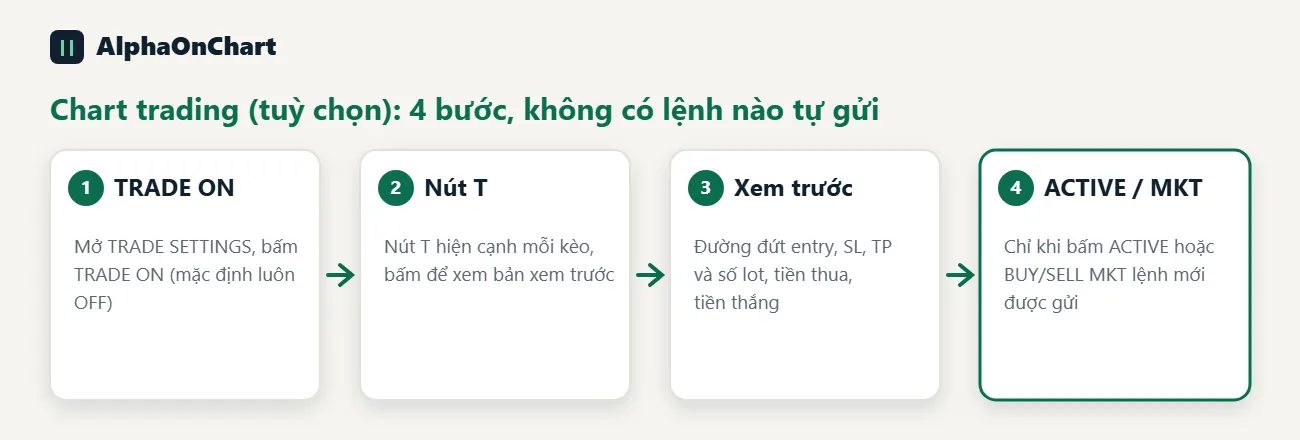
TİCARİ AYARLAR + ardından TİCARET AÇ'a tıklayın. EA'yı ilk taktığınızda her zaman TRADE OFF konumundadır. Her kurulumun yanında bir T düğmesi görünür; T'ye tıklamak yalnızca bir önizleme çizer. Bir emir yalnızca AKTİF (bekleyen emir) veya MKT AL / MKT SAT (piyasa) tıkladığınızda gönderilir. X önizlemeyi iptal eder. Ayarlar: LOT % RİSK veya LOT SABİT; KENAR YAKIN, UZAK veya HER İKİSİ; TP NİHAİ veya TP SCALP. Bilmekte fayda var: • SL her zaman planın SL'sidir. Risk yüzdesine dayalı lotlar, lot adımına yuvarlanır ve komisyoncunun minimum seviyesinin altındaysa minimum seviyeye yükseltilir • Kurulum başına ve kenar başına bir emir • MT5'in Otomatik Ticareti ve EA'nın Algo Ticaretine İzin Ver özelliğinin her ikisi de açık olmalıdır, aksi takdirde ENGELLENMİŞ olduğunu bildirir • Bazı mesajlar aksan işareti olmadan Vietnamca görünür; doğru metin budur • EA, alım satımları dolduktan sonra yönetmez: siz takip edersiniz, başabaş noktasına geçersiniz ve planın süresi dolduğunda emirleri iptal edersiniz.
- 19
Güncellemeleri planlayın ve lisansınızı koruyun
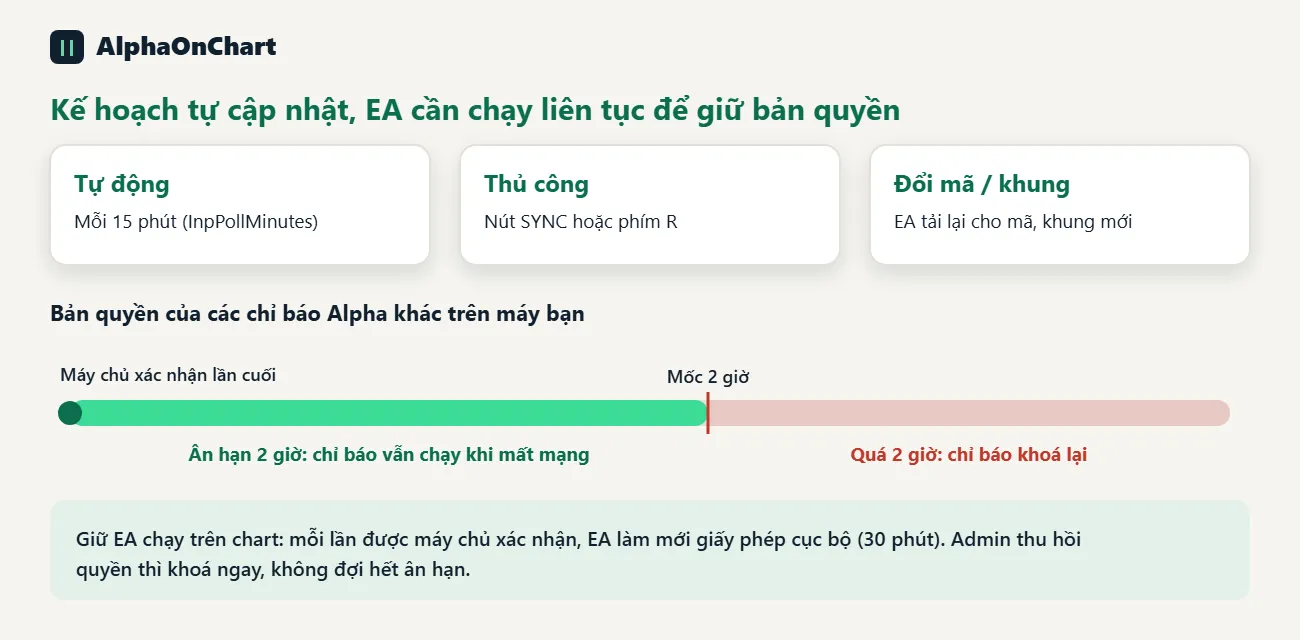
Plan her 15 dakikada bir kendini günceller (InpPollMinutes parametresi) veya SYNC'e tıklayın / R tuşuna basın. Sembolü veya zaman dilimini değiştirirseniz EA, yeni sembol/zaman dilimi için yeniden yüklenir. Kısa bir ağ kaybı, halihazırda gösterilen ayarları ortadan kaldırmaz. EA'yı grafik üzerinde çalışır durumda tutun: sunucu her onayladığında, EA diğer Alfa göstergeleri için yerel lisansı (30 dakika) yeniler. Ağın kesilmesi durumunda göstergelere 2 saatlik ek süre verilir; EA'yı kapatırsanız veya 2 saatten uzun bir süre boyunca onaylanamazsa göstergeler kilitlenir. Yönetici erişimi iptal ederse hemen kilitlenir. Bilgisayar sınırı yönetici tarafından belirlenir; sınırı aşan bir makine yöneticinin bunu halletmesini bekler.
- 20
Sorun giderme
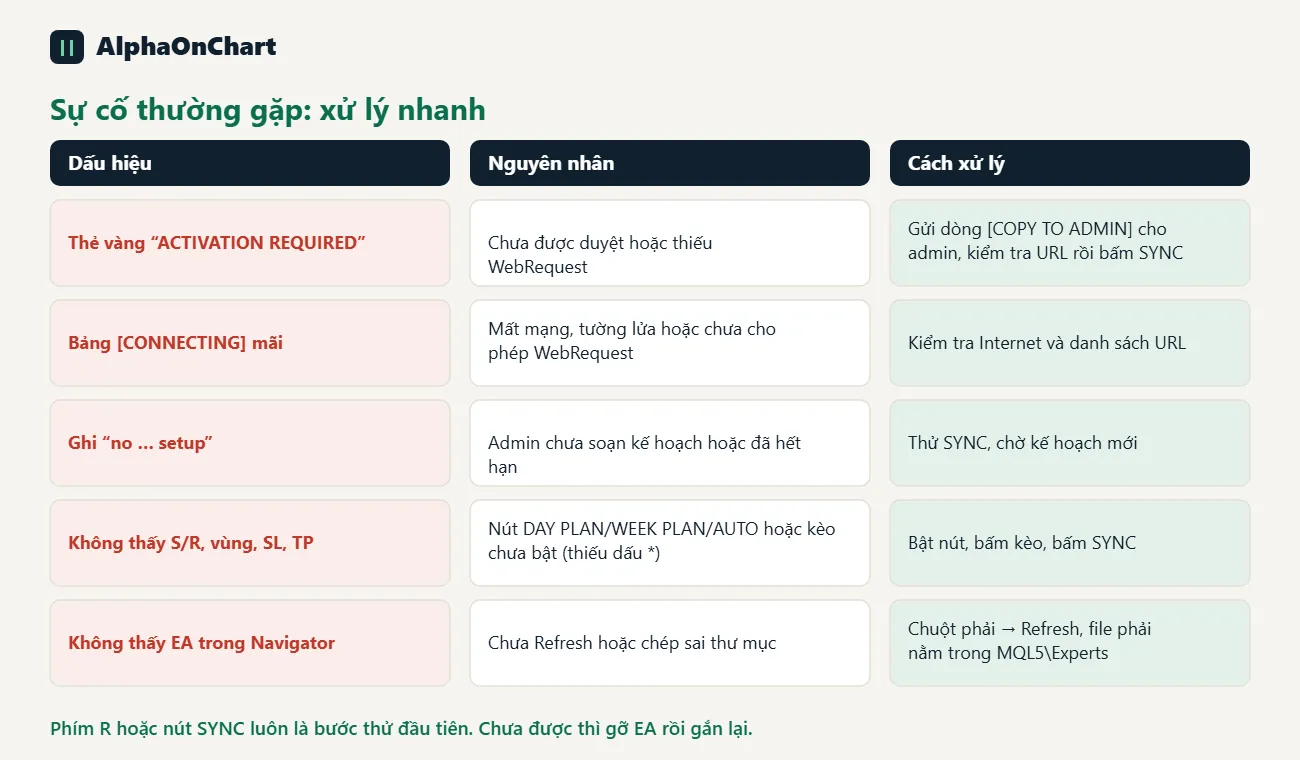
• İlk eklemede sarı kart görünüyor: henüz onaylanmadı, 4. adımı uygulayın • WebRequest'e izin verilmiyor (4014) hatasını içeren sarı kart: 3. adımdan itibaren WebRequest adımını tekrarlayın, ardından SENKRONİZASYON'a tıklayın • Onaylandı ancak sarı kart hala orada: SENKRONİZASYON'a tıklayın veya R tuşuna basın; başarısız olursa, EA'yı çıkarın ve tekrar takın • Panel [BAĞLANIYOR] üzerinde takılı kaldı: internetinizi, güvenlik duvarınızı ve URL listesini kontrol edin • Panel gösterilmiyor: InpShowPanel'i açın veya EA'yı tamamen kaldırın ve varsayılan konuma dönmek için tekrar takın • Üç bölümün tamamında "hayır… kurulum" yazıyor: yönetici bir plan yazmadı veya planın süresi doldu, SENKRONİZASYONU deneyin • S/R görünmüyor: GÜN PLANI / HAFTA PLANI / OTOMATİK'i açın, SENKRONİZASYON'a tıklayın • Hayır bir kurulum için bölge, SL veya TP: kurulum açık değil (* eksik) • Likidite bölgeleri görünmüyor: varsayılan olarak kapalılar, listeyi genişletin ve her bir öğeye tıklayın • Bir kurulumu tıkladığınızda grafik başka bir zaman aralığına atlar: tasarım gereği, kapatmak için tekrar tıklayın • T düğmesi yok: TRADE OFF'tasınız • EA Navigator'da görünmüyor: Yenileyin ve dosyanın MQL5\Experts konumunda olup olmadığını kontrol edin
- 21
Böcek gibi görünen ama aslında olmayan şeyler
• Panel İngilizcedir ve grafik ticareti mesajları aksan işaretleri olmadan Vietnamcadır. • Bir düğmenin arka plan rengi yalnızca kurulumun durumunu gösterir; grafikte gösterilip gösterilmediği kenarlıkla gösterilir ve * • [HIT +1,2R] kurulumun kazandığını değil, çalıştığını gösterir. Nihai sonuçlar yalnızca [HIT TP] / [HIT SL]'dir • Bölgeye dokunmamış bir kurulum, sunucu aksini söylese bile her zaman beklemededir • Tüm likidite öğeleri varsayılan olarak kapalıdır • EA'nın grafikten kaldırılması aynı zamanda hatırlanan panel konumunu, S/R anahtarlarını ve grafik ticareti yapılandırmasını da temizler. Zaman dilimini değiştirmek, parametreleri yeniden derlemek veya değiştirmek onları temizlemez