EA සැලැස්ම (SrPlanClient) භාවිතා කරන්නේ කෙසේද?
සැලසුම් රොබෝවරයා ඔබගේ MT5 ප්රස්ථාරයේ ඇල්ෆාගේ දෛනික/සතිපතා සැලැස්ම අඳියි: සහාය, ප්රතිරෝධය, ද්රවශීලතා කලාප සහ එක් එක් වෙළඳ අදහස, අයිතම ක්රියාත්මක කිරීමට සහ අක්රිය කිරීමට පාලක පැනලයක් සමඟ. AlphaOnChart හි නිදහස් දර්ශක සහ සංඥා සමඟ එය භාවිතා කරන්න. අතුරු මුහුණත ඉංග්රීසියෙන්.
- 01
EA කරන්නේ කුමක්ද සහ එය නොකරන දේ
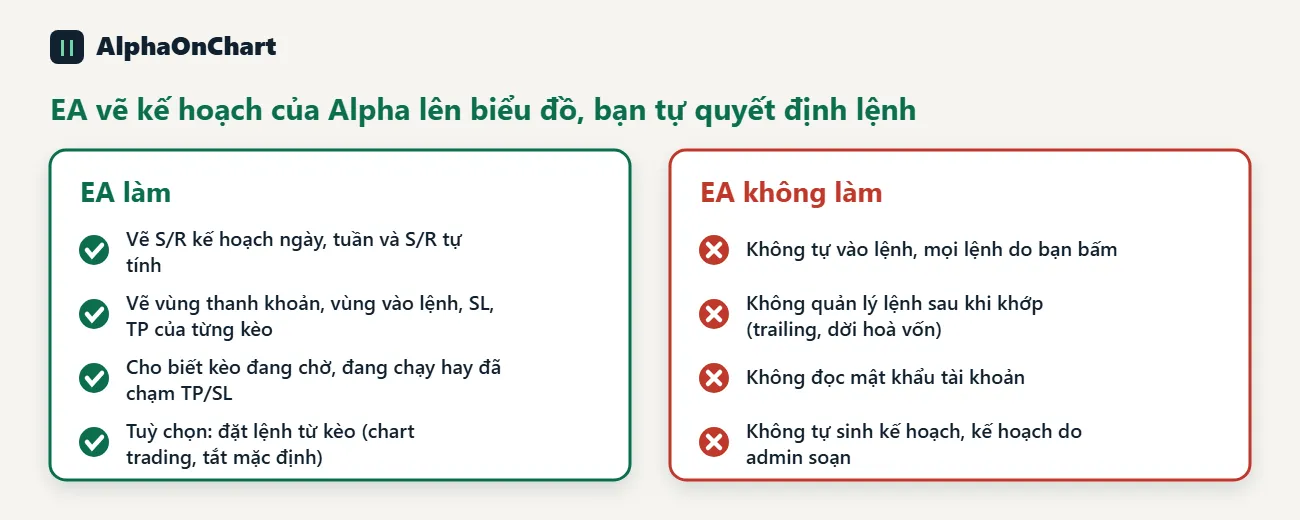
SrPlanClient යනු සැලසුම් රොබෝවේ සාමාජික සංස්කරණයයි. EA ප්රස්ථාරය මත ඇදී යයි: දෛනික සැලැස්මෙන් ආධාරක/ප්රතිරෝධක (S/R) රේඛා, සතිපතා සැලැස්ම සහ ස්වයං-ගණනය කළ S/R, ද්රවශීලතා කලාප, සහ ඔබ ක්රියාත්මක කරන එක් එක් සැකසුම සඳහා: ඇතුල්වීමේ කලාපය, SL සහ TP. EA මඟින් සැකසුම පොරොත්තුද, ක්රියාත්මකද (ලාභ/අලාභ) හෝ TP/SL වලට පහර දී තිබේද යන්න පෙන්වයි. EA විසින් වෙළඳාම් තනිවම විවෘත නොකරයි, ඒවා පිරවූ පසු වෙළඳාම් කළමනාකරණය නොකරයි සහ ඔබේ ගිණුමේ මුරපදය කියවන්නේ නැත. එය ඇල්ෆා සේවාදායකයට ඔබේ MT5 ගිණුම් අංකය, යන්ත්ර හැඳුනුම්පත (උපාංග හැඳුනුම්පත) සහ සංකේත නාමය පමණක් බලපත්රය පරීක්ෂා කර සැලැස්ම ලබා ගැනීමට යවයි. සැලසුම් ලියා ඇත්තේ පරිපාලක විසින් වන අතර EA ඒවා පමණක් පෙන්වයි. ඔබට මෙම අන්තර්ගතය AlphaOnChart විසින් සපයනු ලබන නිදහස් දර්ශක සහ වෙළඳ සංඥා සමඟ ඒකාබද්ධ කළ හැකිය. සැලසුම් සේවාදායකයෙන් දිනපතා සමමුහුර්ත වේ.
- 02
EA ස්ථාපනය කිරීමෙන් පසු ඔබට ලැබෙන දේ
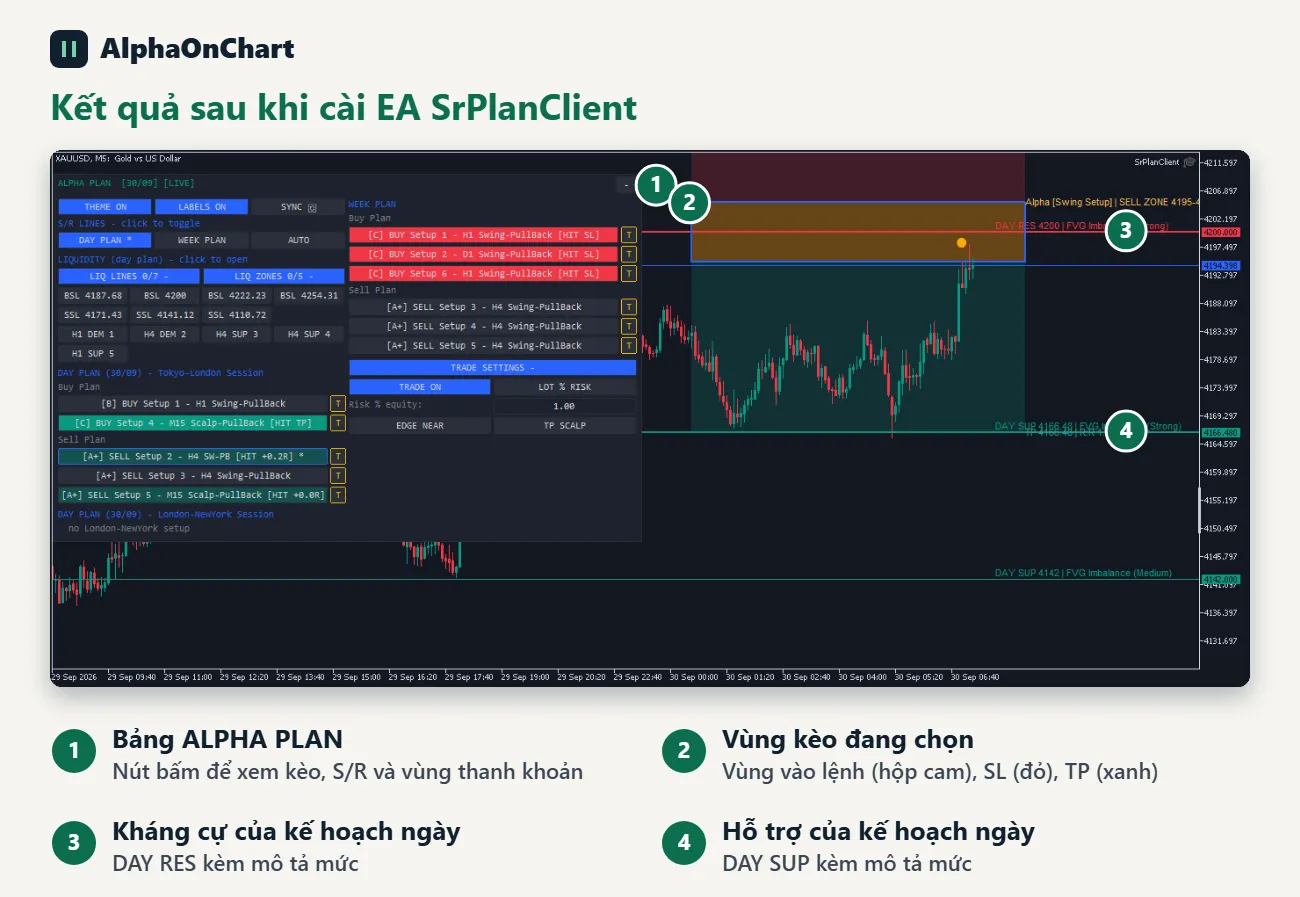
ඔබ අවසන් කරන විට ඔබට ඇති අතුරු මුහුණත මෙයයි: ඉහළ වම් කෙළවරේ ඇති ALPHA PLAN පැනලය, දෛනික සැලැස්මේ ආධාරක සහ ප්රතිරෝධ මට්ටම් සහ තෝරාගත් සැකසුමෙහි ඇතුල් වීමේ කලාපය, SL සහ TP. එක් එක් මිලදී ගැනීම් හෝ විකිණීම් සැකසීම් බැලීමට පැනලයේ ඇති බොත්තම් භාවිතා කරන්න. Pullback සැකසුම් "PB" සහ Breakout setups "BO" ලෙස සලකුණු කර ඇත. ප්රස්ථාරයේ ගැළපෙන අන්තර්ගතය පෙන්වීමට සැකසීම් එකින් එක ක්ලික් කරන්න.
- 03
සකස් කිරීම
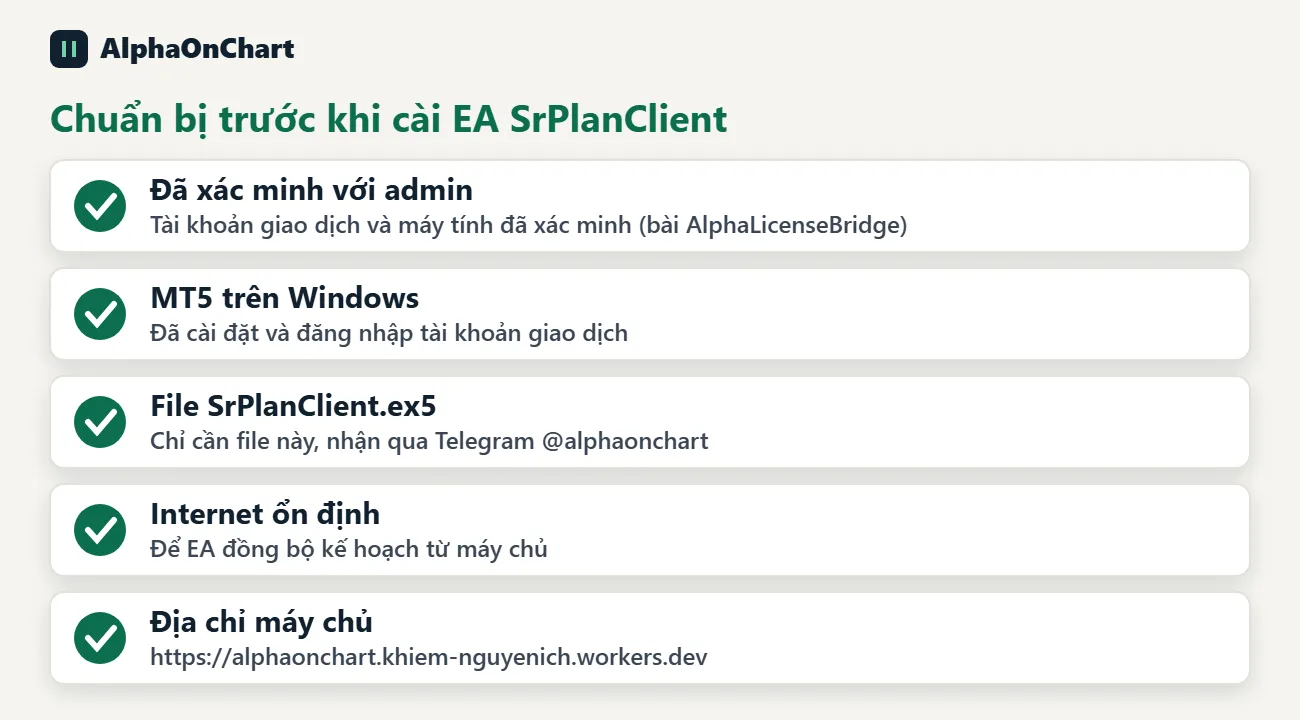
වැදගත්: ස්ථාපනයට පෙර ඔබ සාමාජික ද්වාරයේ වෙළඳ ගිණුම සක්රිය කර, AlphaLicenseBridge EA වෙත යතුර සාර්ථකව ඇතුළත් කර, ගනුදෙනුවක් සිදු කර තිබිය යුතුය (“EA AlphaLicenseBridge සමඟ MT5 ගිණුම සත්යාපනය කරන්න” මාර්ගෝපදේශය බලන්න). • MT5 ස්ථාපනය කර වෙළඳ ගිණුමට පිවිසී ඇත (Windows) • SrPlanClient.ex5 ගොනුව (අවශ්ය වන්නේ මෙම ගොනුව පමණි) • ස්ථාවර අන්තර්ජාල සම්බන්ධතාවය • MT5 හි ප්රකාශ කළ යුතු සේවාදායක ලිපිනය: https://alphaonchart.khiem-nguyenich.workers.dev එක් පරිගණකයකට එක් වරක් පමණක් ස්ථාපනය කිරීම ප්රමාණවත්ය. උපාංගය හෝ වෙළඳ ගිණුම වෙනස් කළ විට හෝ MT5 නැවත ස්ථාපනය කළ විට නැවත කරන්න.
 SrPlanClient.ex5 ගොනුව → ලබා ගැනීමට අපට Telegram වෙත පණිවිඩයක් එවන්න
- 04
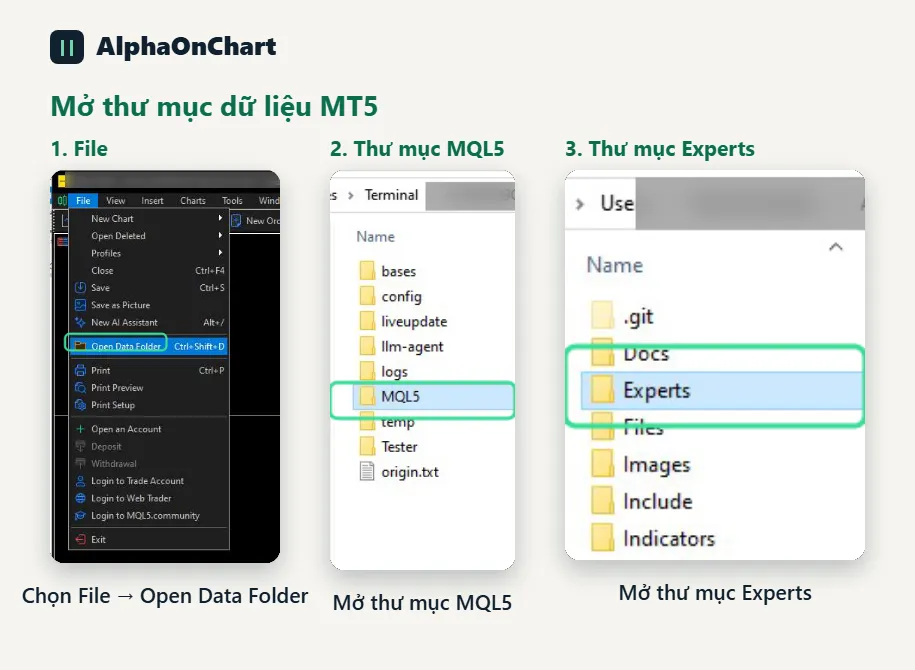
ස්ථාපන පියවර 1: MT5 දත්ත ෆෝල්ඩරය විවෘත කරන්න
MT5 හි, දත්ත ෆෝල්ඩරය විවෘත කිරීමට File → Open Data Folder තෝරන්න. ඉන්පසු MQL5 → Experts ෆෝල්ඩරය විවෘත කරන්න.
- 05
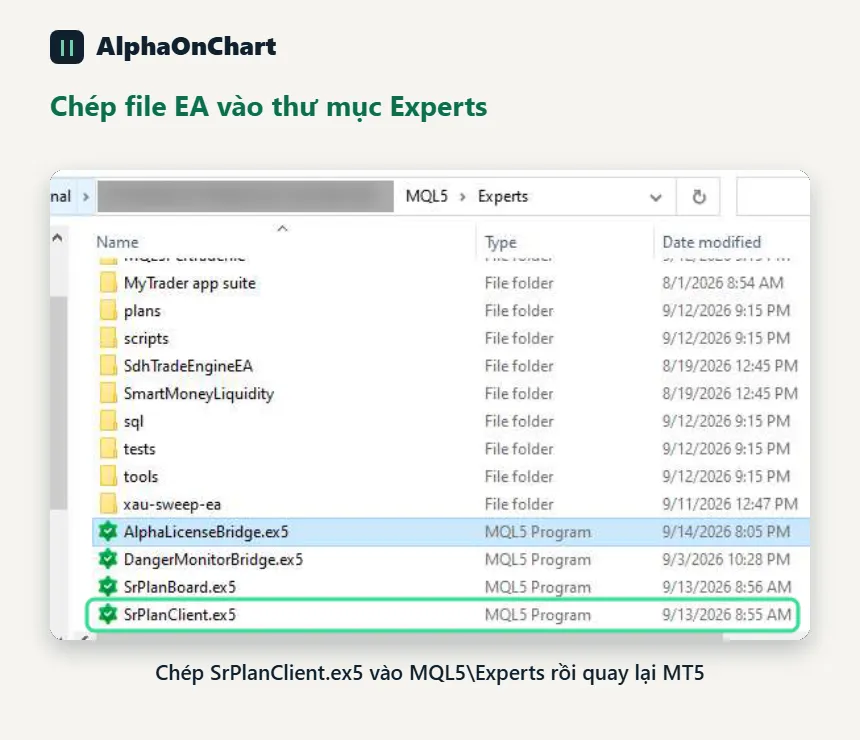
ස්ථාපන පියවර 2: EA ගොනුව පිටපත් කරන්න
SrPlanClient.ex5 ගොනුව MQL5\Experts ෆෝල්ඩරයට පිටපත් කරන්න. ඔබට අවශ්ය වන්නේ .ex5 ගොනුව පමණි, වෙනත් ගොනු නොමැත. අවසන් වූ විට, ඉදිරියට යාමට MT5 වෙත ආපසු යන්න.
- 06
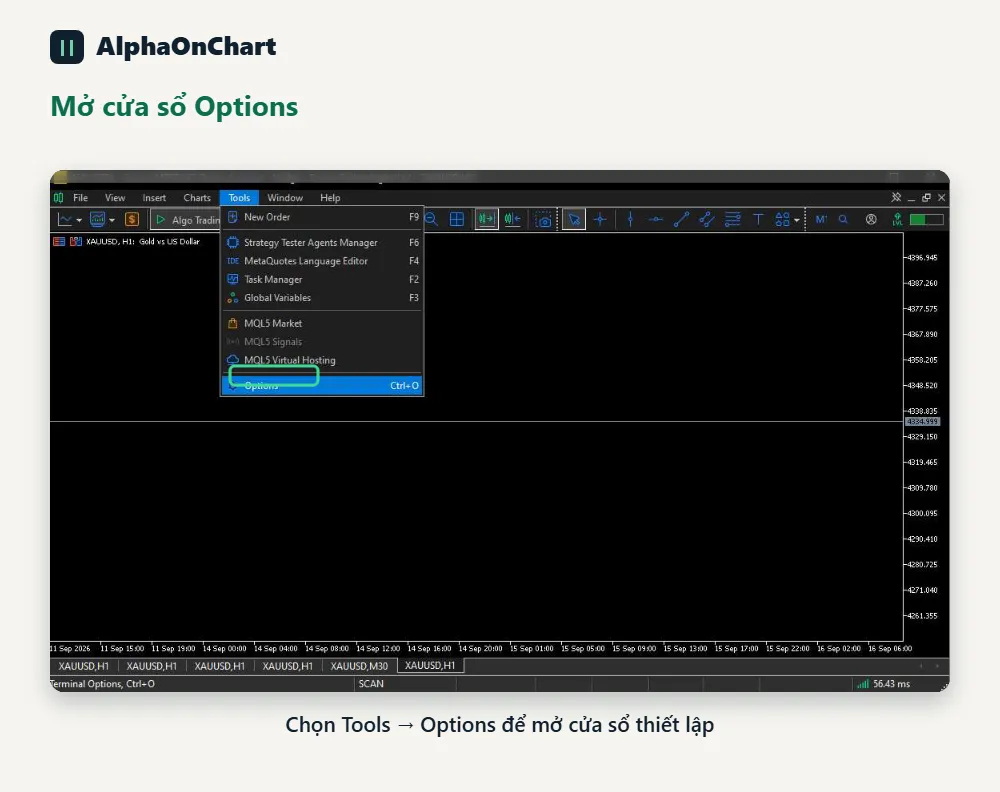
ස්ථාපන පියවර 3: විකල්ප කවුළුව විවෘත කරන්න
MT5 හි, තිර රුවෙහි සලකුණු කර ඇති ස්ථානයේ සිටුවම් කවුළුව විවෘත කිරීමට මෙවලම් → විකල්ප තෝරන්න.
- 07
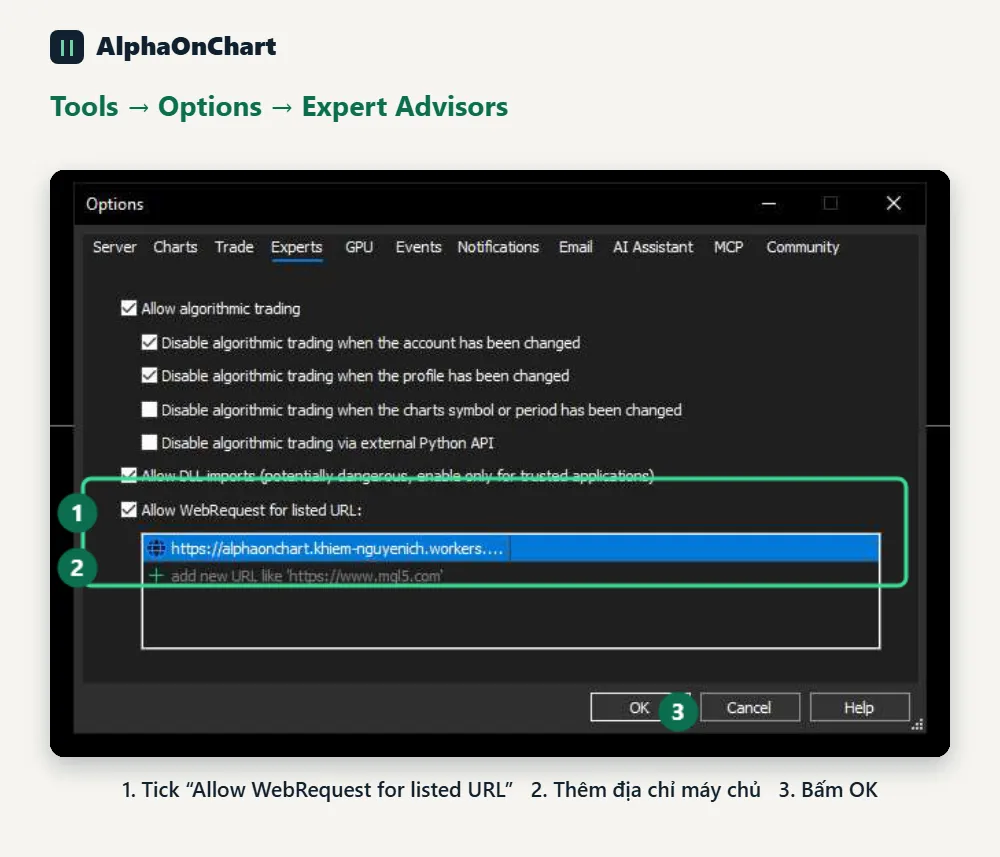
ස්ථාපන පියවර 4: WebRequest ඉඩ දෙන්න
Expert Advisors ටැබය විවෘත කර තිර රුවෙහි ඇති අංක අනුගමනය කරන්න: 1. “ලැයිස්තුගත URL සඳහා WebRequest සඳහා ඉඩ දෙන්න” ටික් කරන්න 2. අමතර හිස් තැන් නොමැතිව සහ ලුහුබැඳීමකින් තොරව, + ලකුණ ක්ලික් කර සේවාදායක ලිපිනය අලවන්න /: https://alphaonchart.khiem-nguyenich.workers.dev වඩාත් පොදු වැරැද්ද ක්ලික් කරන්න.
- 08
ස්ථාපන පියවර 5: ප්රස්ථාරයට EA අමුණන්න
Navigator → Expert Advisors හි දකුණු-ක්ලික් කර Refresh තෝරන්න. ඔබ SrPlanClient දකින විට, දකුණු-ක්ලික් කර ප්රස්ථාරයට අමුණන්න තෝරන්න (නැතහොත් ඔබට නැරඹීමට අවශ්ය සංකේතයේ ප්රස්ථාරය වෙත එය ඇදගෙන යන්න, උදාහරණයක් ලෙස XAUUSD). ප්රස්ථාරයකට එක් EA. වෙනත් සංකේතයක් නැරඹීමට, නව ප්රස්ථාරයක් විවෘත කර එයට EA අමුණන්න.
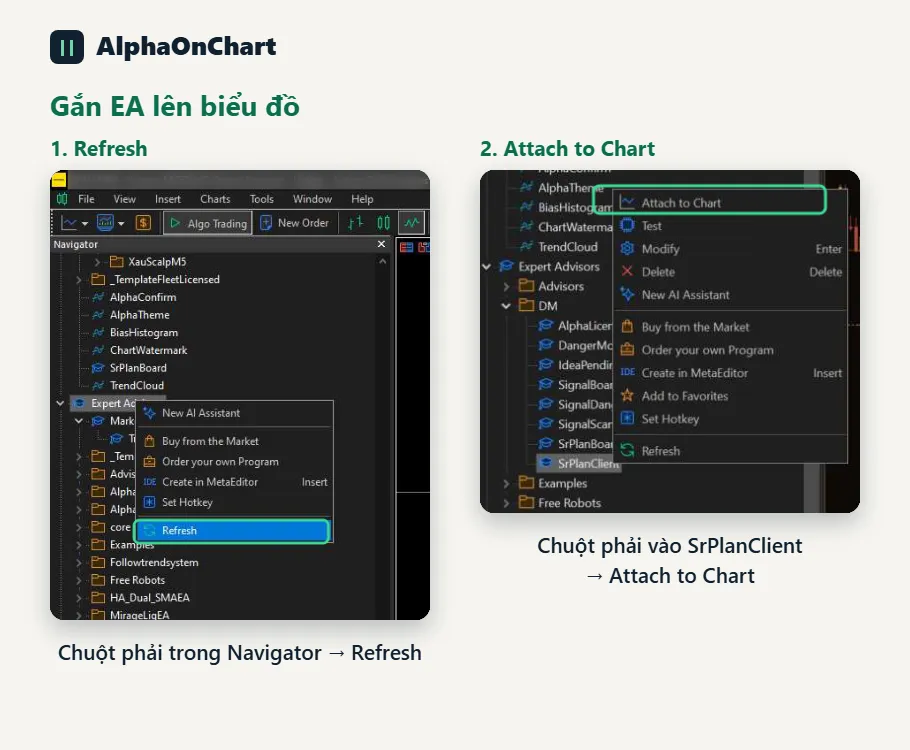
- 09
ස්ථාපන පියවර 6: EA ගුණාංග
ගුණාංග කවුළුවෙහි, පොදු පටිත්තෙහි “Allow Algo Trading” සලකුණු කරන්න (ප්රස්ථාර වෙළඳාම සඳහා අවශ්ය වේ, ඔබ සැලසුම් පමණක් නරඹන්නේ නම් අවශ්ය නොවේ). පළමු වරට ආදාන පටිත්ත එහි පෙරනිමියෙන් තබන්න, ඉන්පසු හරි ක්ලික් කරන්න. ඔබ ප්රස්ථාර වෙළඳාම භාවිතා කිරීමට අදහස් කරන්නේ නම්, MT5 මෙවලම් තීරුවේ Algo Trading බොත්තම ක්රියාත්මක කරන්න.
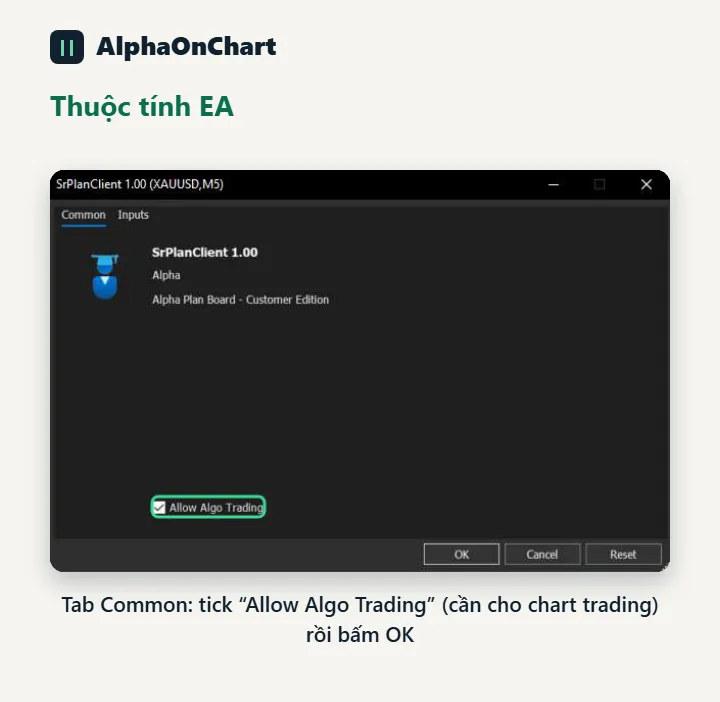
- 10
ස්ථාපන පියවර 7: EA සාර්ථකව අමුණා ඇත්දැයි පරීක්ෂා කරන්න
තත්පර කිහිපයකට පසු ALPHA PLAN පැනලය ඉහළ වම් කෙළවරේ දිස්වේ. DAY PLAN කොටසේ, සැකසුම් ලැයිස්තුව දිස්විය යුතුය. ප්රස්ථාරයේ එහි ප්රවේශ කලාපය, SL සහ TP බැලීමට එක් එක් සැකසුම ක්ලික් කරන්න. මෙම අවස්ථාවේදී ස්ථාපනය සම්පූර්ණයි. කහ “සක්රිය කිරීම අවශ්යයි” කාඩ්පතක් දිස්වන්නේ නම්, පහත සක්රිය කිරීමේ පියවර සමඟින් ඉදිරියට යන්න.
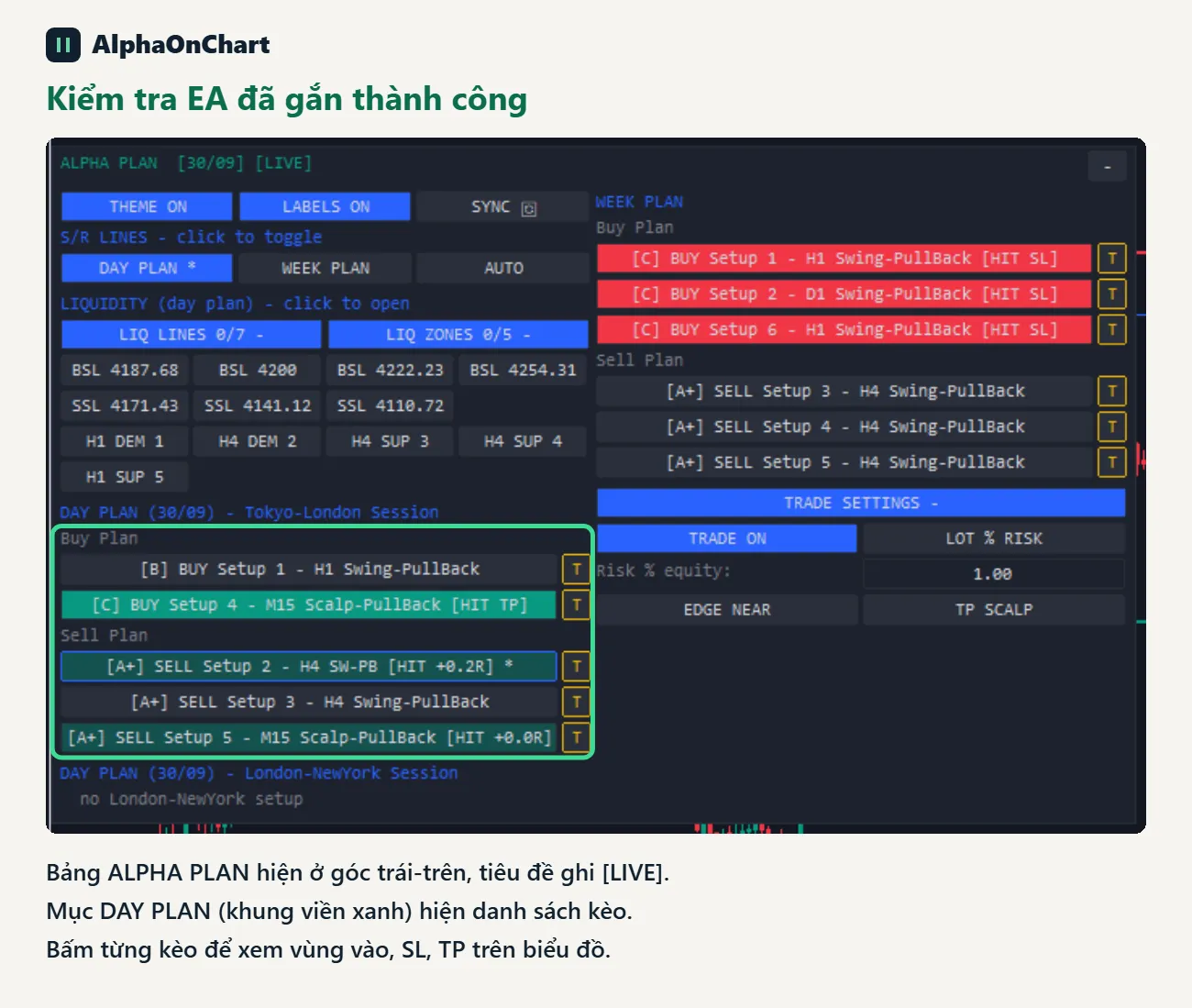
- 11
පළමු වරට සක්රිය කිරීම
ඔබේ MT5 ගිණුම AlphaLicenseBridge හි යතුර සාර්ථකව ඇතුළත් කර ගනුදෙනුවක් සිදු කළ විට EA Plan විවෘත වේ. නැතිනම් EA ප්රස්ථාරයේ මැද කහ “ACTIVATION REQUIRED” කාඩ්පතක් පෙන්වයි. 1. සාමාජික ද්වාරයේ “වෙළඳ ගිණුම්” ටැබය පරීක්ෂා කරන්න: ගිණුම සක්රිය අතර යතුරක් ඇත 2. “EA AlphaLicenseBridge සමඟ MT5 ගිණුම සත්යාපනය කරන්න” මාර්ගෝපදේශයට අනුව AlphaLicenseBridge හි යතුර ඇතුළත් කරන්න 3. පුවරුවේ SYNC ක්ලික් කරන්න, නැතහොත් ප්රස්ථාරයේ R ඔබන්න, නැතහොත් EA ඉවත් කර නැවත සම්බන්ධ කරන්න 4. කහ කාඩ්පත අතුරුදහන් වී පුවරුවේ ALPHA PLAN … [LIVE] පෙනේ නම් සාර්ථකයි එක් පරිගණකයකට එක් වරක් කරන්න. පරිගණකය හෝ ගිණුම වෙනස් කළ විට හෝ MT5 නැවත ස්ථාපනය කළ විට නැවත කරන්න. උදව් අවශ්ය නම්: Telegram @alphaonchart.
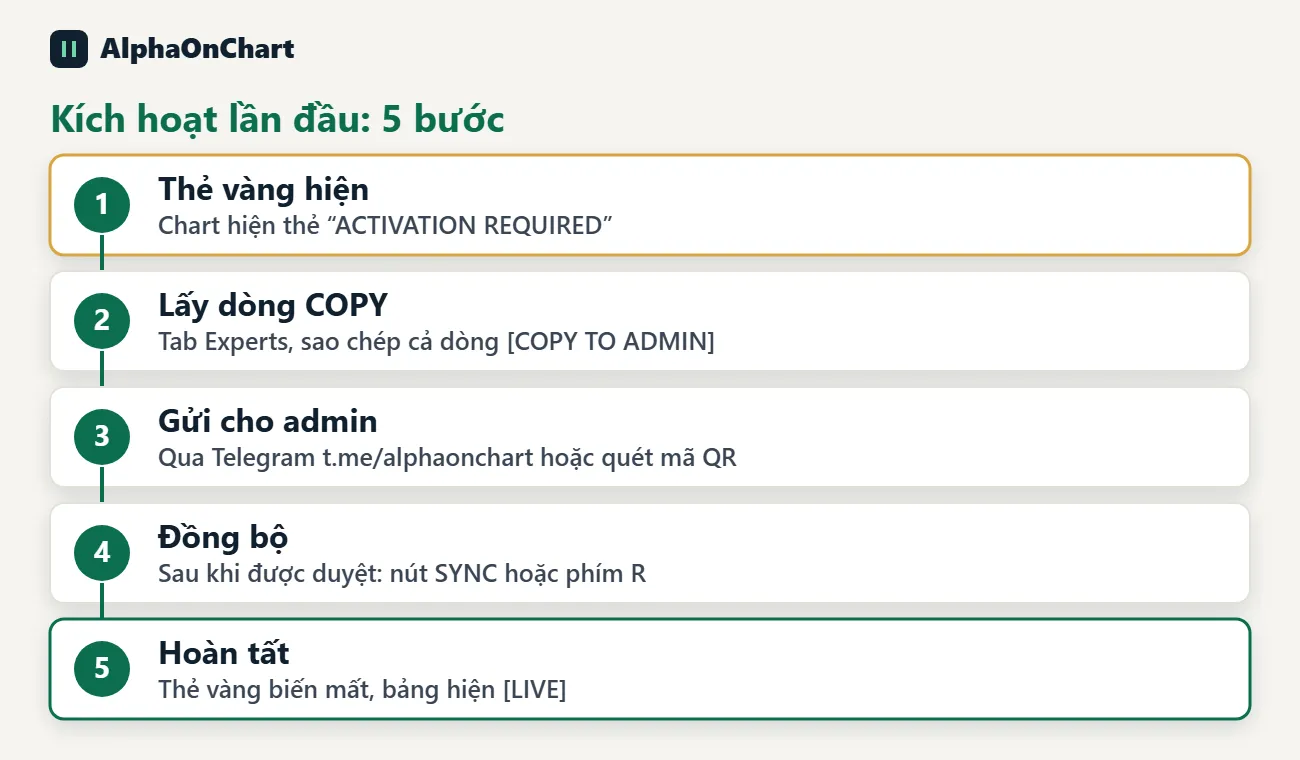
- 12
ALPHA PLAN පාලන පැනලය කියවීම
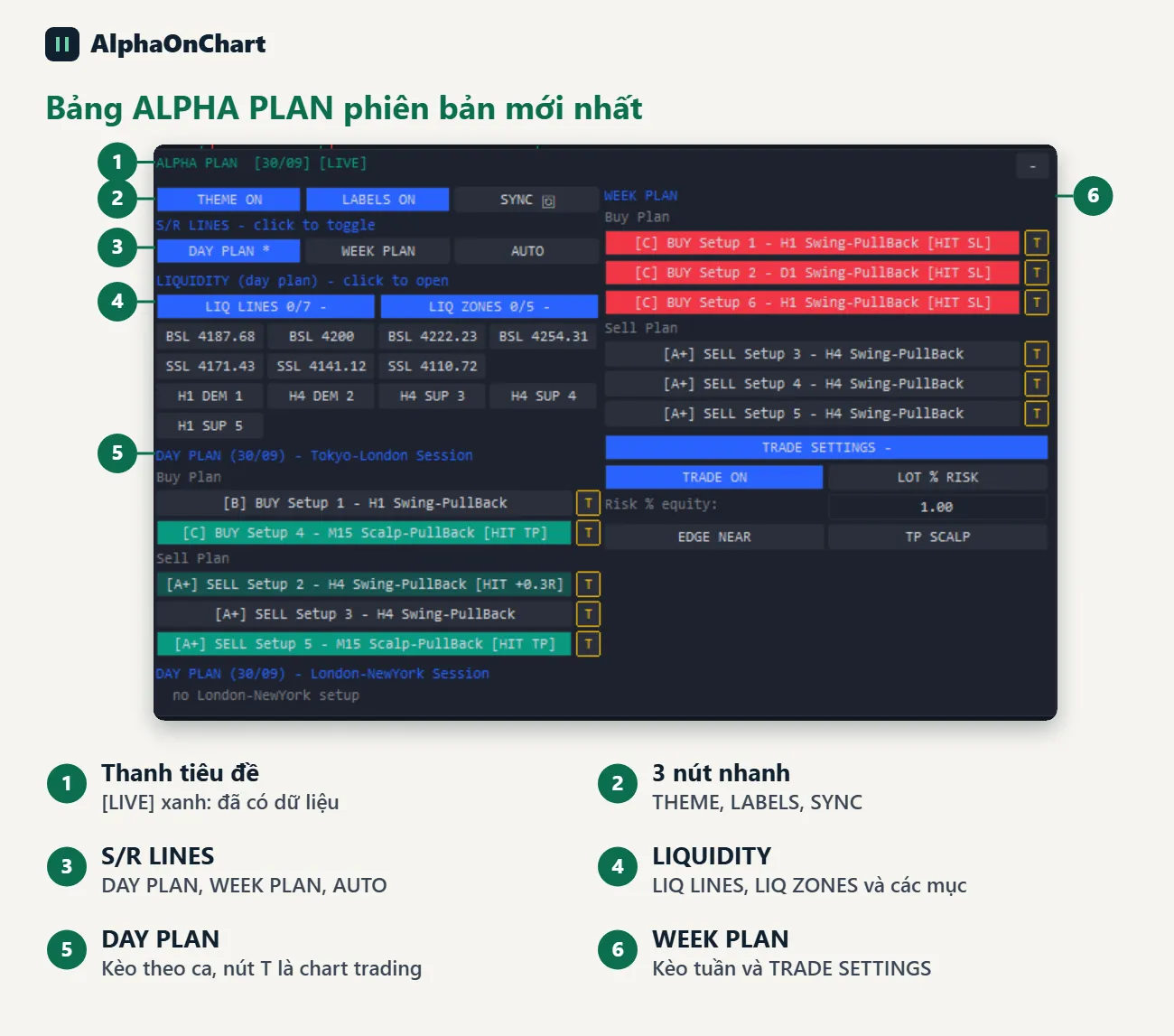
මාතෘකා තීරුව: ALPHA PLAN [dd/mm] [LIVE]. [සජීවී] (කොළ) යනු දත්ත ලබා ගන්නා ලදී; [සම්බන්ධ කිරීම] (රතු) යන්නෙන් අදහස් වන්නේ එය නොවේ. - / + බොත්තම් පැනලය කඩා වැටීම හෝ පුළුල් කිරීම. පැනලය එහි මාතෘකා තීරුවෙන් අදින්න; සංකේතය අනුව පිහිටීම මතක තබා ගනී. ඉක්මන් බොත්තම් තුනක්: • තේමාව ක්රියාත්මක/ක්රියා විරහිත කරයි: ඇල්ෆාගේ අඳුරු තේමාව සක්රිය හෝ අක්රිය කරයි • ලේබල් සක්රිය/අක්රිය: මිල ලේබල් සක්රිය හෝ අක්රිය කරයි • සමමුහුර්ත කිරීම: සැලැස්ම වහාම නැවත පූරණය කරයි (R යතුරට සමානයි) S/R රේඛා (අ * යනු ක්රියාත්මක වේ): • දින සැලැස්ම: දෛනික සැලැස්ම S/R (ඝන රේඛාව) • WEEKPLAN (dash-dot line) • AUTO: විවෘත කාල රාමුව සඳහා ස්වයං-ගණනය කළ S/R, පෙරනිමියෙන් අක්රියයි
- 13
ද්රවශීලතා කලාප
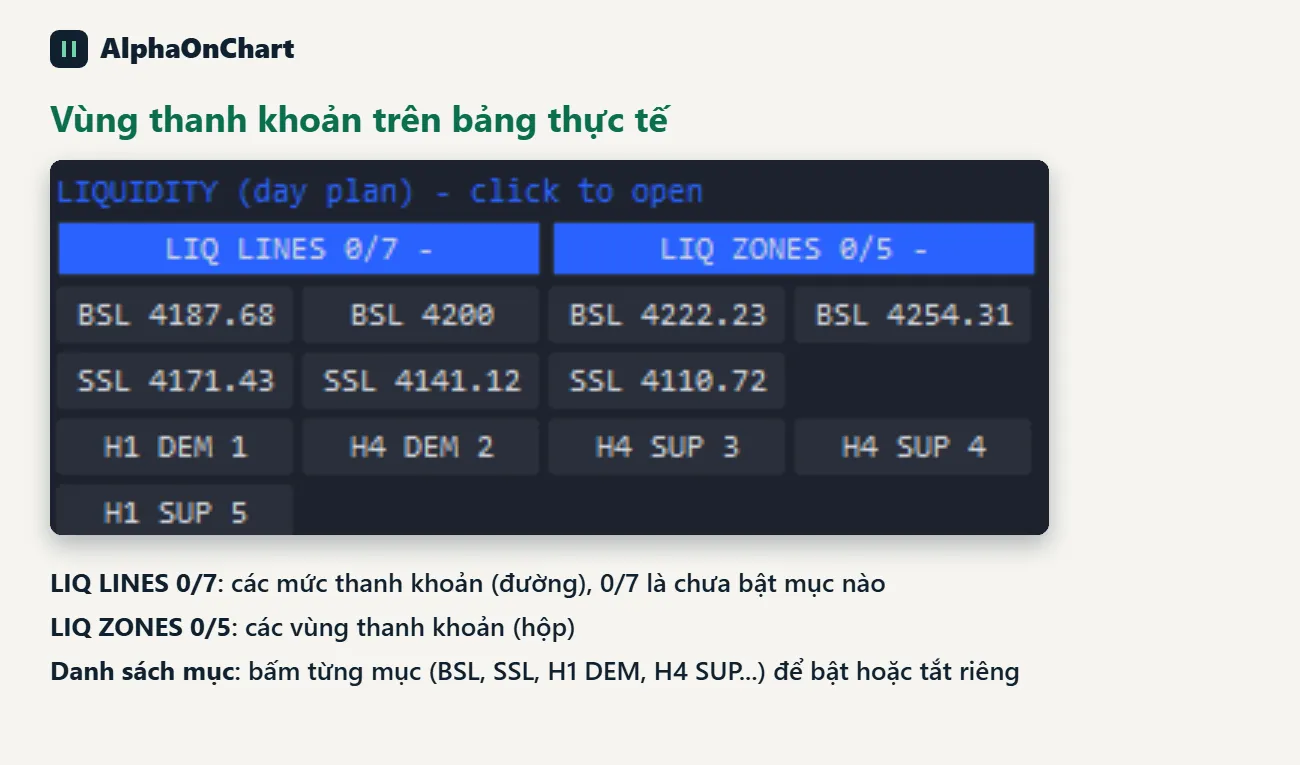
LIQUIDITY (දින සැලැස්ම) කොටසේ මුළු අයිතම ගණන පෙන්වන පතන බොත්තම් දෙකක් ඇත, උදාහරණයක් ලෙස LIQ LINES 2/5: • LIQ LINES: ද්රවශීලතා මට්ටම් (රේඛා) • LIQ ZONES: ද්රවශීලතා කලාප (පෙට්ටි) ලැයිස්තුව පුළුල් කිරීමට බොත්තමක් ක්ලික් කරන්න, ඉන්පසු එය තනි තනිව ක්රියාත්මක කිරීමට හෝ අක්රිය කිරීමට එක් එක් අයිතමය ක්ලික් කරන්න. සියලුම අයිතම පෙරනිමියෙන් ක්රියා විරහිත කර ඇත, මන්ද ඒවා සියල්ල ක්රියාත්මක කිරීම ඉටිපන්දම් ආවරණය කරයි.
- 14
සැකසීම් කියවීම සහ මාරු කිරීම
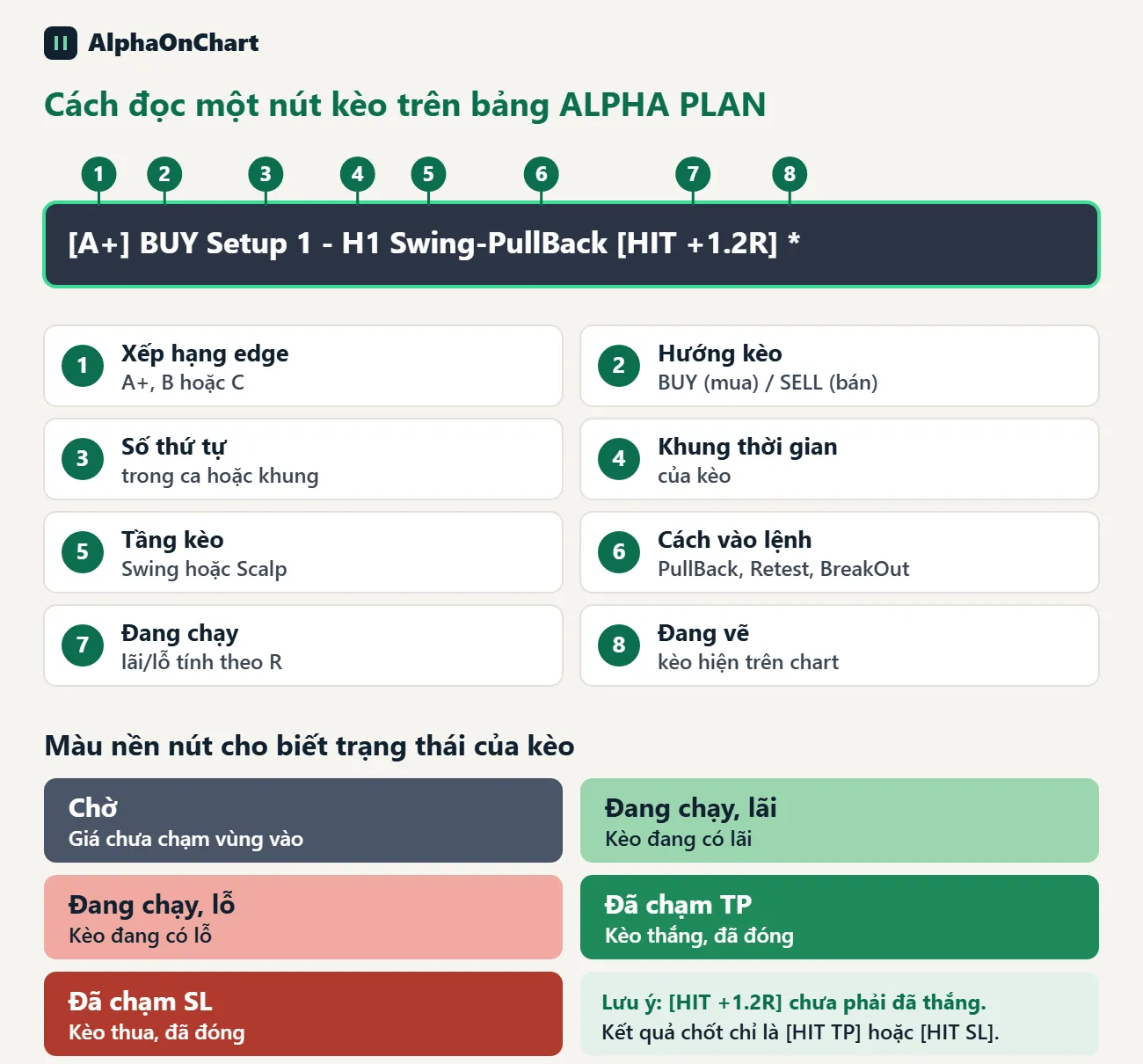
මණ්ඩලයට කොටස් තුනක් ඇත: DAY PLAN - Tokyo-London Session (උදෑසන මුරය), DAY PLAN - London-NewYork සැසිය (සවස මුරය) සහ WEEK PLAN, සෑම එකක්ම මිලදී ගැනීමේ සැලැස්මකට සහ විකුණුම් සැලැස්මකට බෙදා ඇත. පිහිටුවීම් බොත්තමක් පෙනෙන්නේ [A+] BUY Setup 1 - H1 Swing-PullBack [HIT +1.2R] * ලෙසය. Pullback සැකසුම් PB සහ Breakout setups BO ලෙස සලකුණු කර ඇත. එහි මෙවලම් ඉඟිය බැලීමට බොත්තමක් මත සැරිසරන්න. පිහිටුවීම් බොත්තම ක්ලික් කරන්න: 1. සැකසුම අක්රියයි: ප්රස්ථාරයේ සැකසුම පෙන්වයි (ඇතුළු කලාපය, SL, TP). තත්පර 1කට පමණ පසු EA විසින් ඉටිපන්දම් සහ සැකසුම 2ට ගැළපෙන පරිදි ප්රස්ථාර පරිමාණය සකසයි. සැකසුම ක්රියාත්මක නමුත් ප්රස්ථාරය සැකසුමට වඩා වෙනස් කාල රාමුවක ඇත: ප්රස්ථාරය පිහිටුවීමේ කාල රාමුවට මාරු කිරීමට නැවත ක්ලික් කරන්න 3. සැකසුම ක්රියාත්මක වන අතර ප්රස්ථාරය නිවැරදි කාල රාමුවේ තිබේ: එය ක්රියා විරහිත කිරීමට ක්ලික් කරන්න, එය ක්රියා විරහිත කිරීමට මතක තබා ගන්න; ඔබ EA ඉවත් කර නැවත අමුණන්නේ නම්, ඔබට නැවත බැලීමට අවශ්ය සැකසුම ක්ලික් කරන්න.
- 15
සැබෑ පැනලයක සැකසුම් සඳහා උදාහරණ
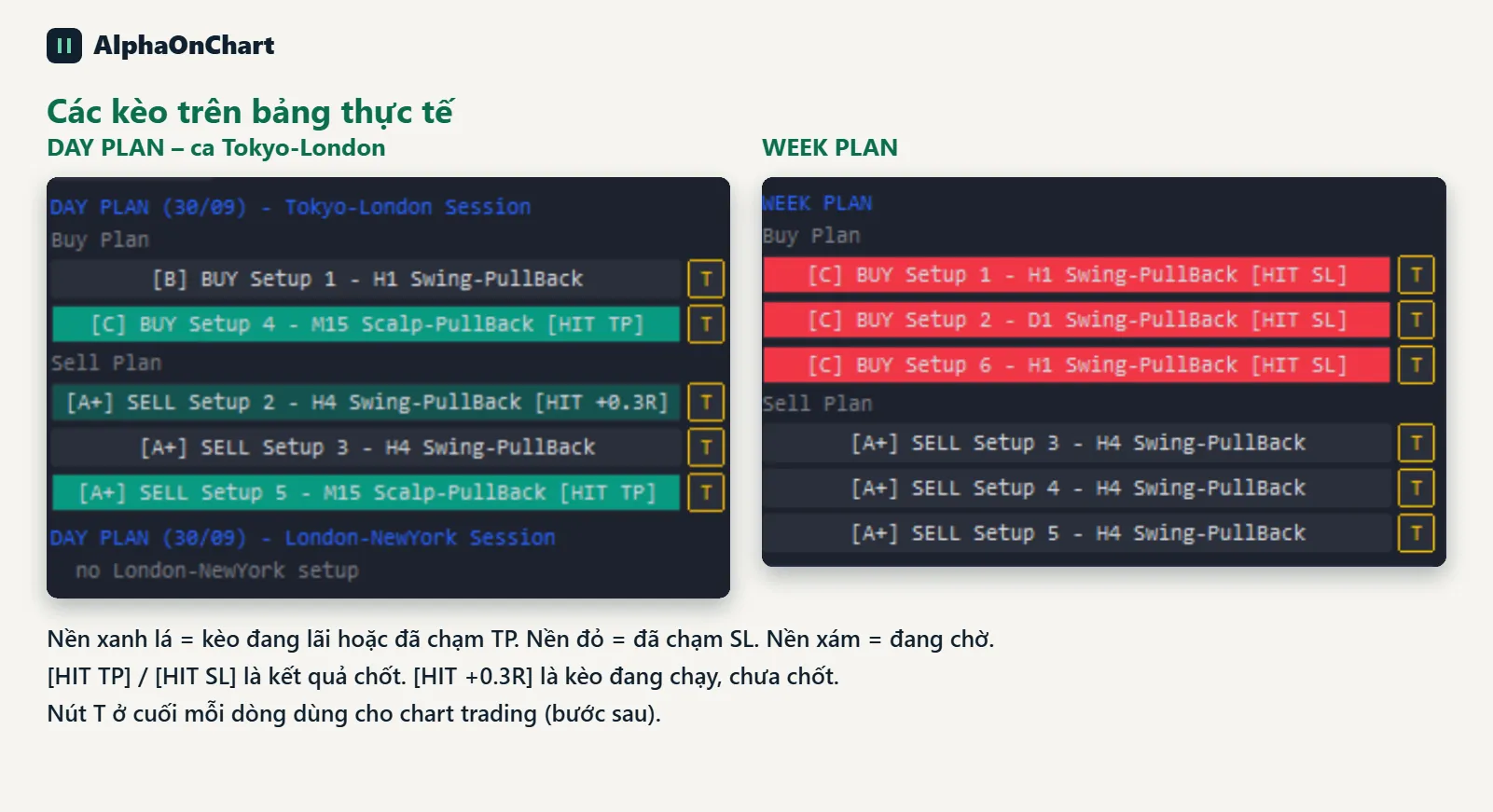
නවතම අනුවාදයේ පැනලයේ තිර රුවක්. වම් තීරුව ටෝකියෝ-ලන්ඩන් සැසිය සඳහා දින සැලැස්ම (මිලදී ගැනීමේ සැලැස්ම සහ විකුණුම් සැලැස්ම ලෙස බෙදා) සහ දකුණු තීරුව සති සැලැස්ම වේ. හරිත පසුබිමක් යන්නෙන් අදහස් වන්නේ සැකසුම ලාභයේ හෝ TP වැදී ඇති බවයි, රතු යන්නෙන් එය SL වලට වැදී ඇත, සහ අළු යනු එය පොරොත්තුවෙන් පවතින බවයි. එක් එක් සැකසුමෙහි දකුණට ඇති T බොත්තම භාවිතා වන්නේ ප්රස්ථාර වෙළඳාම ක්රියාත්මක වන විට පමණි.
- 16
පිහිටුවීම් පොරොත්තු, ධාවනය සහ වසා ඇති ලකුණු කරන ආකාරය
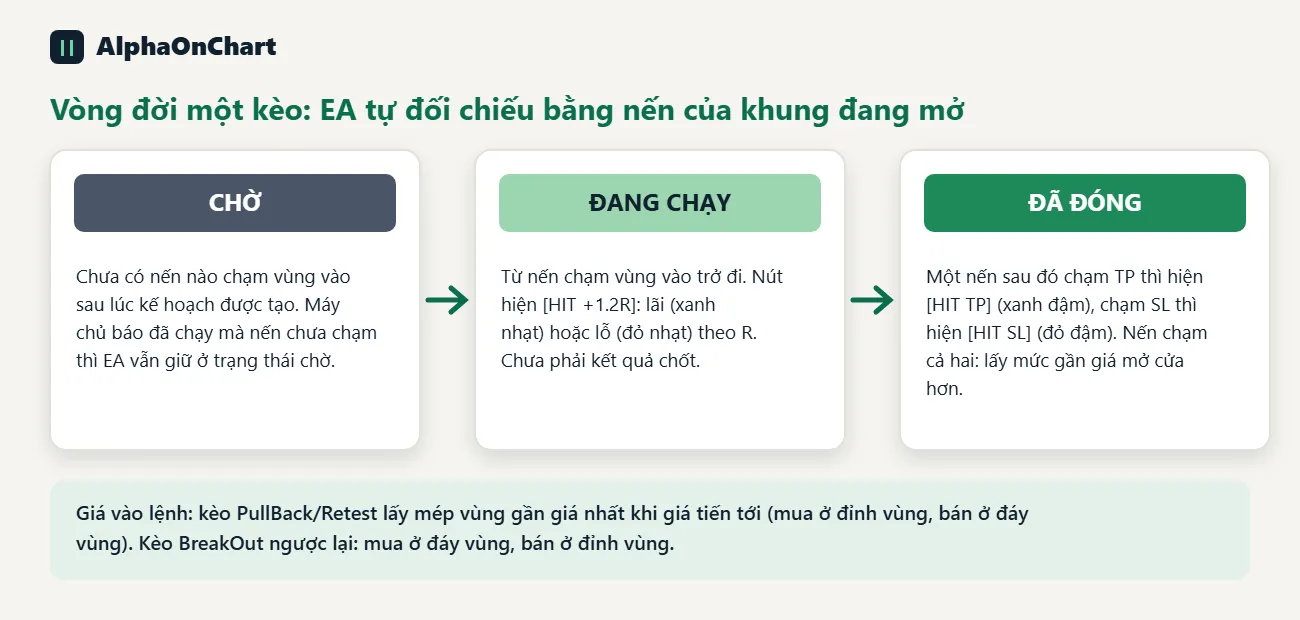
EA විවෘත කාල රාමුවේ ඉටිපන්දම්වලට එරෙහිව තත්ත්වය පරීක්ෂා කරයි: • සැලැස්ම නිර්මාණය කිරීමෙන් පසු ඉටිපන්දමක් ඇතුල් වීමේ කලාපය ස්පර්ශ කරන තෙක් සැකසුම රැඳී පවතී • කලාපය ස්පර්ශ කරන ඉටිපන්දමේ සිට, සැකසුම ක්රියාත්මක වේ. පසුකාලීන ඉටිපන්දමක් SL හෝ TP වෙත වැදුනහොත්, සැකසුම වැසෙයි • PullBack/Retest සැකසීම් සඳහා ඇතුල්වීමේ මිල එය ළඟා වන විට මිලට ආසන්නතම කලාප දාරය වේ (කලාපයේ ඉහළින් මිල දී ගන්න, පහළින් විකුණන්න). BreakOut පිහිටුවීම් ප්රතිවිරුද්ධයයි විවිධ කාල රාමු දෙකක් මිල පමණක් කලාපය මදින ලද සැකසුම් සඳහා තරමක් වෙනස් ප්රතිඵල ලබා දිය හැක.
- 17
පුවරුවේ ඇති වෙළඳ සැකසුම් අවහිර කිරීම
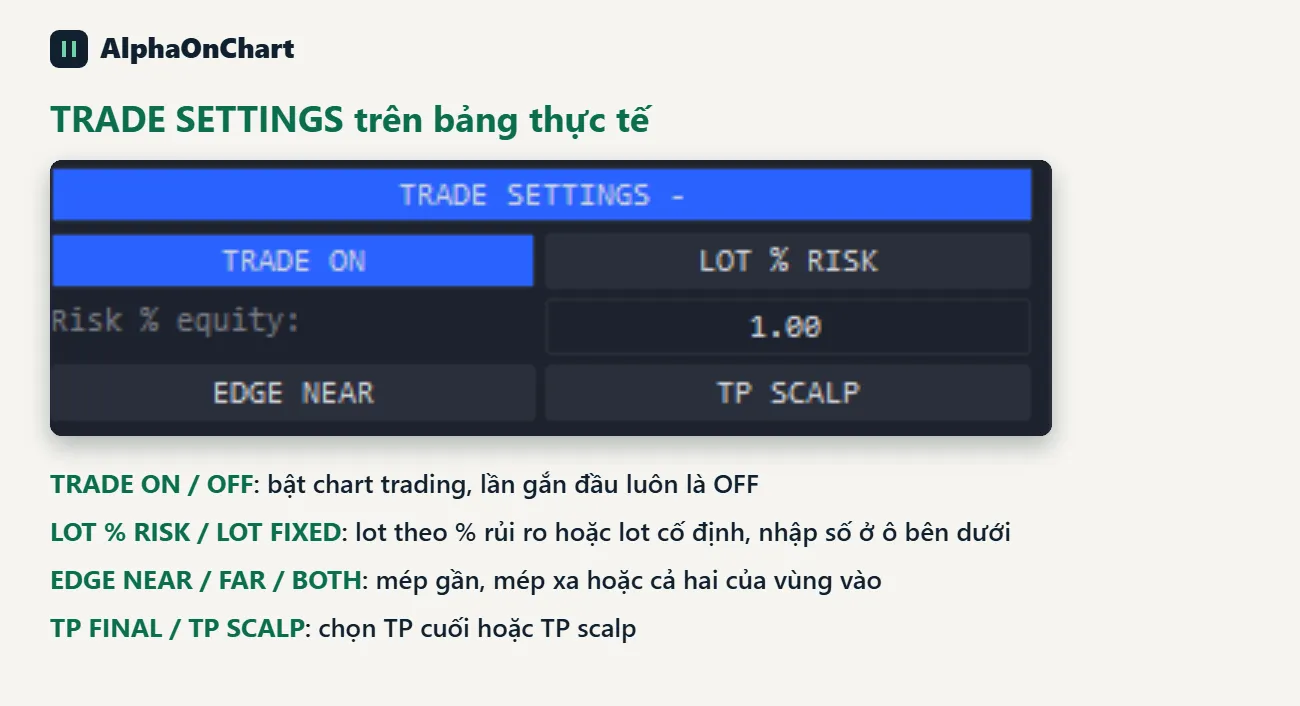
සැකසුම් අවහිර කිරීම විවෘත කිරීමට වෙළඳ සැකසුම් + ක්ලික් කරන්න. බොත්තම් වනුයේ: වෙළඳාම සක්රිය / අක්රිය, බොහෝ % අවදානම් හෝ බොහෝ ස්ථාවර (පහත කොටුවේ අංකය ඇතුළත් කරන්න), EDGE NEAR/FAR/BOTH, TP FINAL හෝ TP SCALP. ඔබ පළමු වරට EA අමුණන විට එය සැමවිටම TRADE OFF වේ.
- 18
ප්රස්ථාර වෙළඳාම (විකල්ප, පෙරනිමියෙන් අක්රිය)
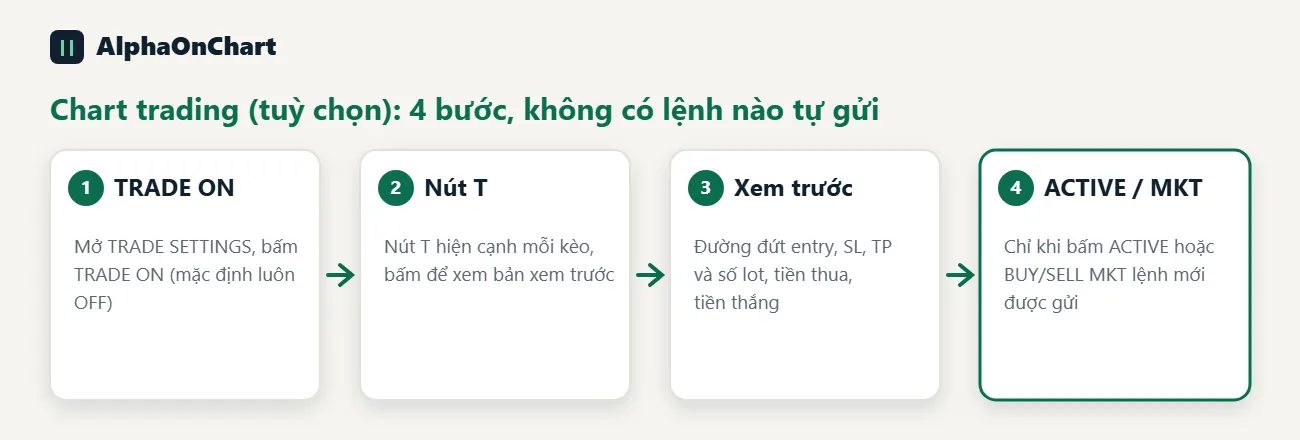
TRADE Settings + ඉන්පසු TRADE ON ක්ලික් කරන්න. ඔබ පළමු වරට EA අමුණන විට එය සැමවිටම TRADE OFF වේ. එක් එක් සැකසුම අසල T බොත්තමක් දිස්වේ; T ක්ලික් කිරීමෙන් සිදු වන්නේ පෙරදසුනක් පමණි. ඇණවුමක් යවනු ලබන්නේ ඔබ සක්රීය (පොරොත්තු ඇණවුම) ක්ලික් කළ විට හෝ MKT මිලදී ගැනීම / MKT මිලදී ගැනීම (වෙළඳපොල) ක්ලික් කළ විට පමණි. X පෙරදසුන අවලංගු කරයි. සැකසීම්: ගොඩක් % අවදානම් හෝ ගොඩක් ස්ථාවර; දාරය ආසන්න, දුර හෝ දෙකම; TP අවසන් හෝ TP SCALP. දැනගැනීම සතුටක්: • SL සැමවිටම සැලසුමේ SL වේ. % අවදානම මත පදනම් වූ කැබලි අක්ෂර ලොට් පියවරට වට කර ඇති අතර, තැරැව්කරුගේ අවම මට්ටමට පහළින් නම් ඒවා අවම මට්ටමට ඉහළ නංවනු ලැබේ • එක් සැකසුමකට සහ එක් දාරයකට එක් ඇණවුමක් • MT5 හි AutoTrading සහ EA හි Allow Algo Trading දෙකම ක්රියාත්මක විය යුතුය, එසේ නොමැතිනම් එය අවහිර කර ඇති බව වාර්තා කරයි • සමහර පණිවිඩ වියට්නාම භාෂාවෙන් අක්ෂර වින්යාසයකින් තොරව දිස් වේ; එය නිවැරදි පාඨය වේ • EA ඒවා පිරවූ පසු වෙළඳාම් කළමනාකරණය නොකරයි: ඔබ ලුහුබඳින්න, කඩාකප්පල් කිරීමට සහ සැලැස්ම ඔබම කල් ඉකුත් වූ විට ඇණවුම් අවලංගු කරන්න
- 19
යාවත්කාලීන සැලසුම් කර ඔබේ බලපත්රය තබා ගන්න
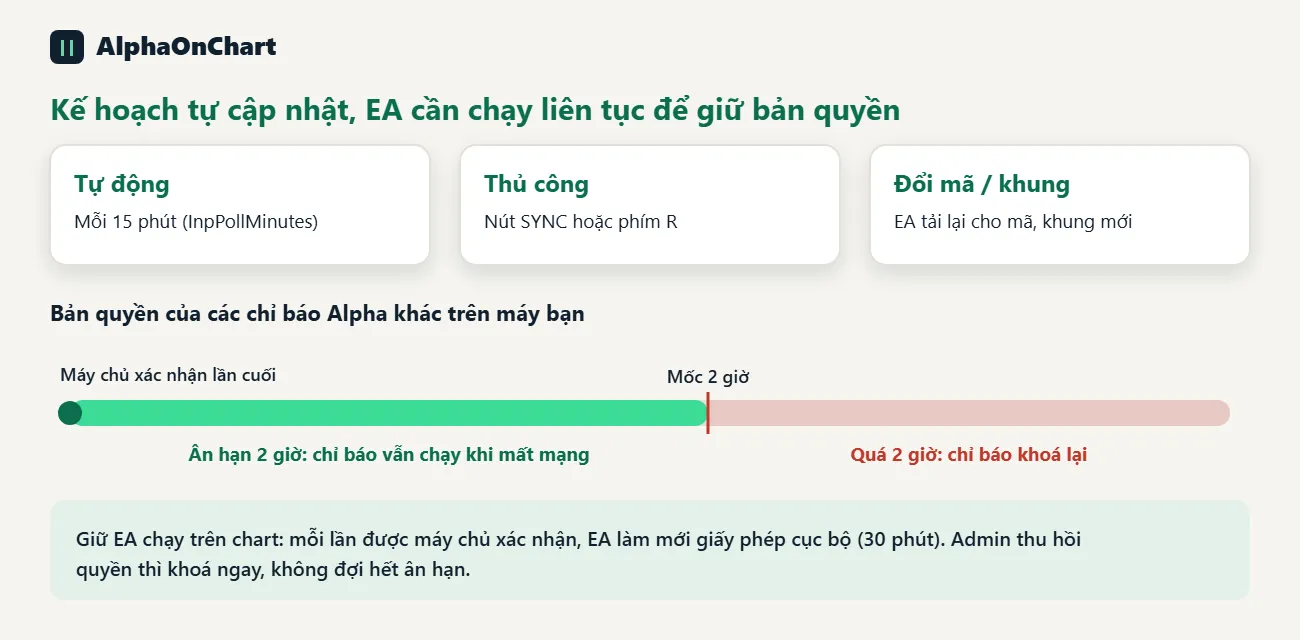
සැලැස්ම සෑම මිනිත්තු 15කට වරක්ම යාවත්කාලීන වේ (InpPollMinutes පරාමිතිය), නැතහොත් SYNC ක්ලික් කරන්න / R යතුර ඔබන්න. ඔබ සංකේතය හෝ කාල රාමුව වෙනස් කරන්නේ නම්, නව සංකේතය/කාල රාමුව සඳහා EA නැවත පූරණය වේ. කෙටි ජාල අලාභයක් දැනටමත් පෙන්වා ඇති සැකසුම් ඉවත් නොකරයි. EA ප්රස්ථාරයේ ක්රියාත්මකව තබා ගන්න: සේවාදායකය තහවුරු කරන සෑම අවස්ථාවකම, EA අනෙකුත් ඇල්ෆා දර්ශක සඳහා දේශීය බලපත්රය (මිනිත්තු 30) නැවුම් කරයි. ජාලය පහත වැටේ නම්, දර්ශකයන්ට පැය 2ක සහන කාලයක් ලැබේ; ඔබ EA අක්රිය කළහොත් හෝ එය පැය 2 කට වඩා තහවුරු කළ නොහැකි නම්, දර්ශක අගුළු දමනු ලැබේ. පරිපාලකයා ප්රවේශය අවලංගු කළහොත්, ඔවුන් වහාම අගුළු දමයි. පරිපාලක විසින් පරිගණක සීමාව සකසා ඇත; සීමාව ඉක්මවූ යන්ත්රයක් පරිපාලක එය හසුරුවන තෙක් බලා සිටී.
- 20
දෝශ නිරාකරණය
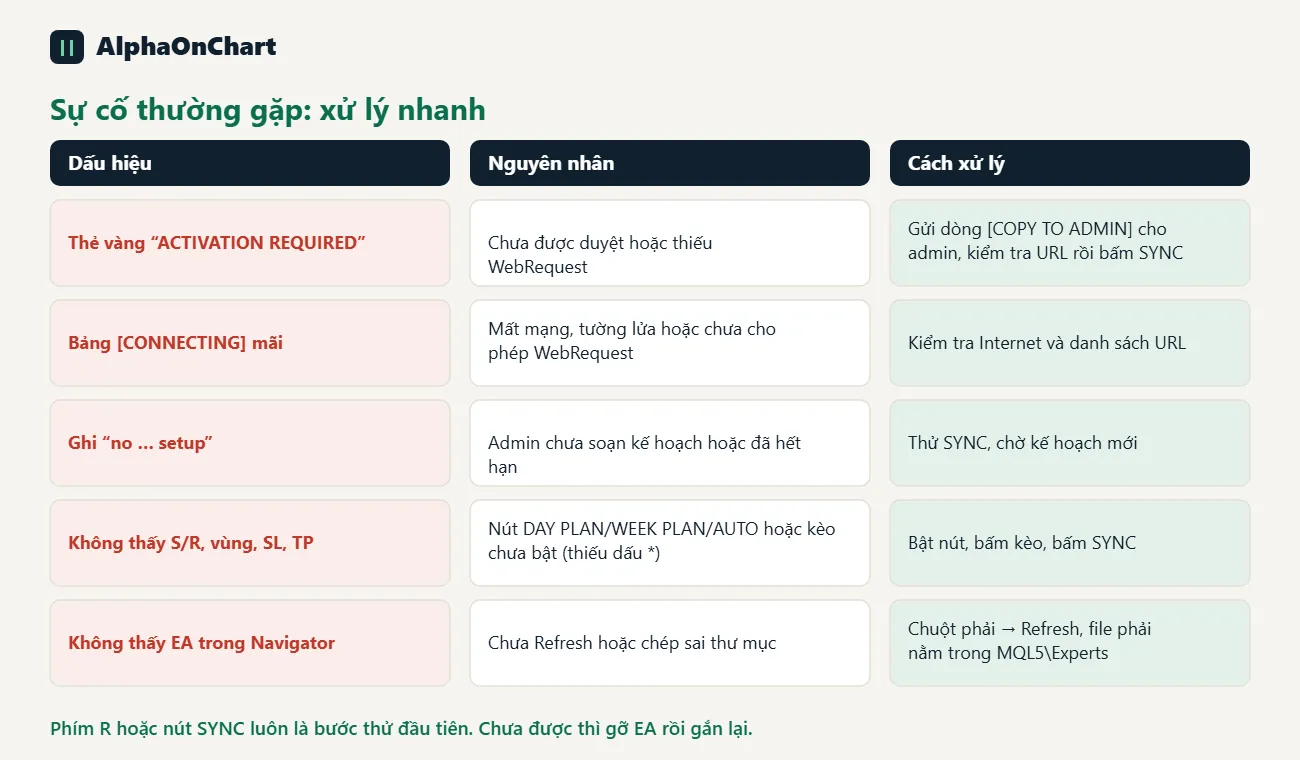
• පළමු ඇමුණුමේදීම කහ කාඩ්පත පෙන්වයි: තවමත් අනුමත කර නැත, පියවර 4 කරන්න • WebRequest දෝෂ සහිත කහ කාඩ්පත (4014): පියවර 3 සිට WebRequest පියවර නැවත කරන්න, ඉන්පසු SYNC ක්ලික් කරන්න • අනුමත නමුත් කහ කාඩ්පත තවමත් තිබේ: SYNC ක්ලික් කරන්න හෝ R ඔබන්න; එය අසාර්ථක වුවහොත්, EA ඉවත් කර එය නැවත අමුණන්න • පැනලය [සම්බන්ධ කිරීම] මත සිරවී ඇත: ඔබගේ අන්තර්ජාලය, ෆයර්වෝලය සහ URL ලැයිස්තුව පරීක්ෂා කරන්න • පැනලය නොපෙන්වීම: InpShowPanel සක්රිය කරන්න, නැතහොත් EA සම්පූර්ණයෙන්ම ඉවත් කර පෙරනිමි ස්ථානයට ආපසු යාමට එය නැවත අමුණන්න • කොටස් තුනම පවසන්නේ “නැහැ … පිහිටුවීම්” යන්නයි. දෘශ්යමාන: DAY PLAN / WEEK PLAN / AUTO ක්රියාත්මක කරන්න, SYNC ක්ලික් කරන්න • සැකසුම සඳහා කලාපයක් නැත, SL හෝ TP: සැකසුම ක්රියාත්මක නොවේ (* අතුරුදහන්) • ද්රවශීලතා කලාප නොපෙනේ: ඒවා පෙරනිමියෙන් ක්රියාවිරහිතයි, ලැයිස්තුව පුළුල් කර එක් එක් අයිතමය ක්ලික් කරන්න • ප්රස්ථාරය වෙනත් කාල රාමුවකට ක්ලික් කරන්න • TDE මඟින් ඔබ නැවත පිහිටුවීමේ බොත්තම ක්ලික් කළ විට TDE බොත්තම මත ක්ලික් කරන්න • එය නිර්මාණය අනුව Navigator තුළ EA දෘශ්යමාන නොවේ: Refresh, සහ ගොනුව MQL5\Experts හි තිබේදැයි පරීක්ෂා කරන්න
- 21
දෝෂ මෙන් පෙනෙන නමුත් එසේ නොවන දේවල්
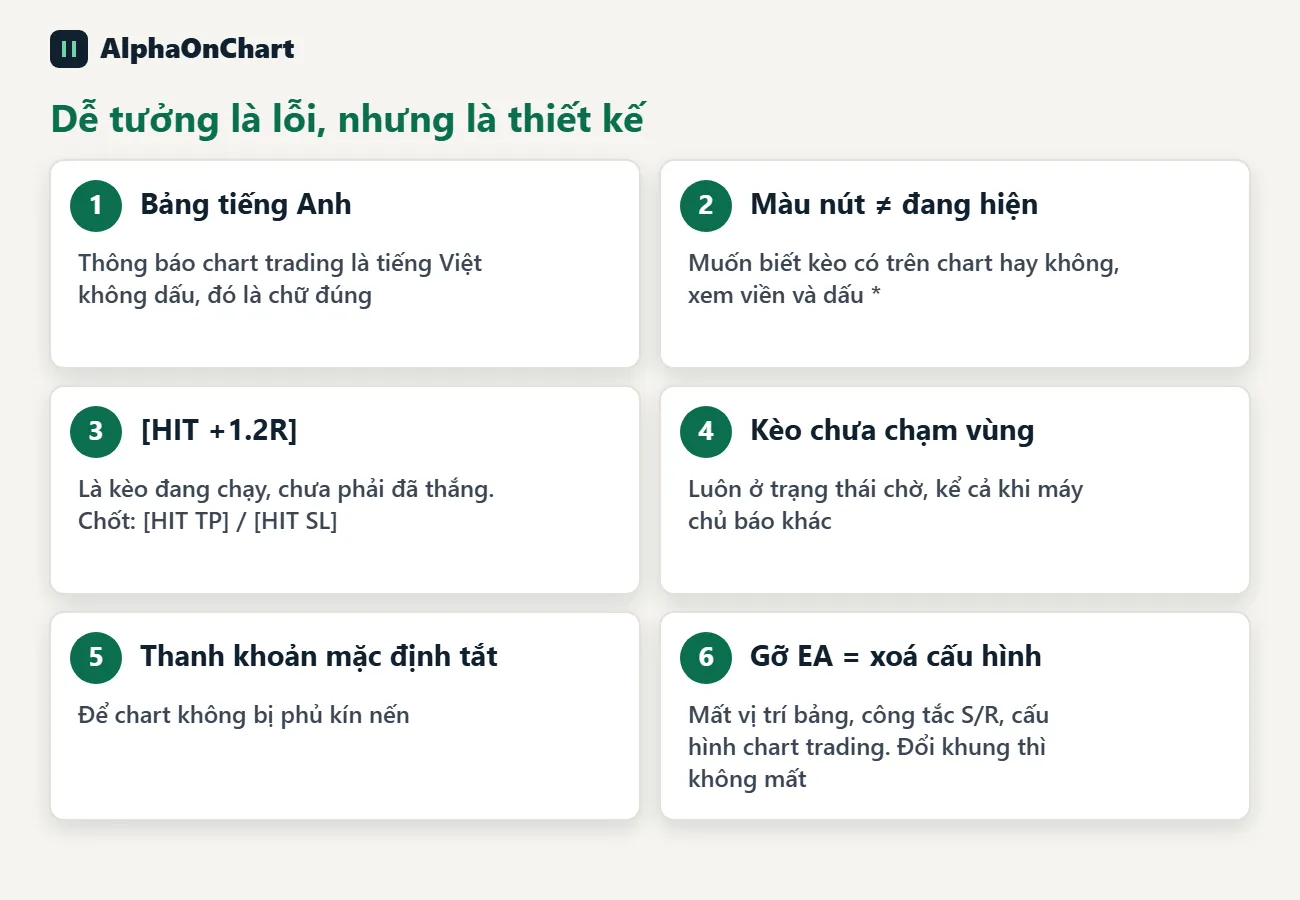
• පැනලය ඉංග්රීසි භාෂාවෙන් වන අතර ප්රස්ථාර-වෙළඳාම් පණිවිඩ වියට්නාම භාෂාවෙන් ව්යාකූල නොමැතිව ඇත • බොත්තමක පසුබිම් වර්ණය මඟින් සැකසීමේ තත්ත්වය පමණක් පෙන්වයි; එය ප්රස්ථාරයේ පෙන්වා තිබේද යන්න මායිම මගින් දක්වනු ලබන අතර * • [HIT +1.2R] යන්නෙන් අදහස් වන්නේ පිහිටුවීම ක්රියාත්මක වන අතර එය ජයග්රහණය කර ඇති බව නොවේ. අවසාන ප්රතිඵල වන්නේ [HIT TP] / [HIT SL] • සේවාදායකය වෙනත් ආකාරයකින් පැවසුවද, කලාපය ස්පර්ශ නොකළ සැකසුම සැම විටම පොරොත්තුවෙන් පවතී • සියලු ද්රවශීලතා අයිතම පෙරනිමියෙන් ක්රියා විරහිත වේ • ප්රස්ථාරයෙන් EA ඉවත් කිරීමෙන් මතක ඇති පැනල පිහිටීම, S/R ස්විච සහ ප්රස්ථාර-වෙළඳාම් වින්යාසය ඉවත් කරයි. කාල රාමුව වෙනස් කිරීම, නැවත සකස් කිරීම හෝ පරාමිති වෙනස් කිරීම ඒවා ඉවත් නොකරයි