如何使用 EA 计划 (SrPlanClient)
计划机器人在您的 MT5 图表上绘制 Alpha 的每日/每周计划:支撑、阻力、流动性区域和每个交易想法,并通过控制面板打开和关闭项目。将其与 AlphaOnChart 的免费指标和信号一起使用。界面是英文的。
- 01
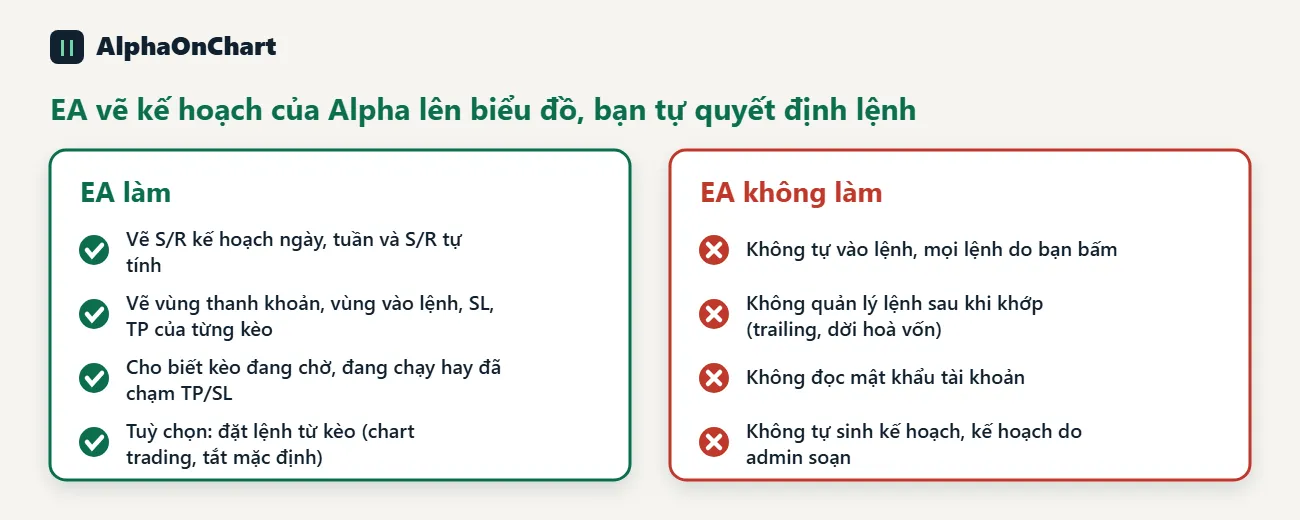
EA 做什么,不做什么
SrPlanClient是Plan机器人的会员版。 EA 在图表上绘制:来自每日计划、每周计划和自我计算的 S/R 的支撑/阻力 (S/R) 线、流动性区域以及您打开的每个设置:入场区域、止损和止盈。 EA 显示设置是否处于待处理状态、正在运行(盈利/亏损)或已达到 TP/SL。 EA 不会自行开立交易,不会在交易完成后对其进行管理,也不会读取您的账户密码。它仅向 Alpha 服务器发送您的 MT5 帐号、机器 ID(设备 ID)和交易品种名称,以检查许可证并获取计划。计划由管理员编写,EA 仅显示它们。您可以将此内容与 AlphaOnChart 提供的免费指标和交易信号结合起来。计划每天从服务器同步。
- 02
安装 EA 后您会得到什么
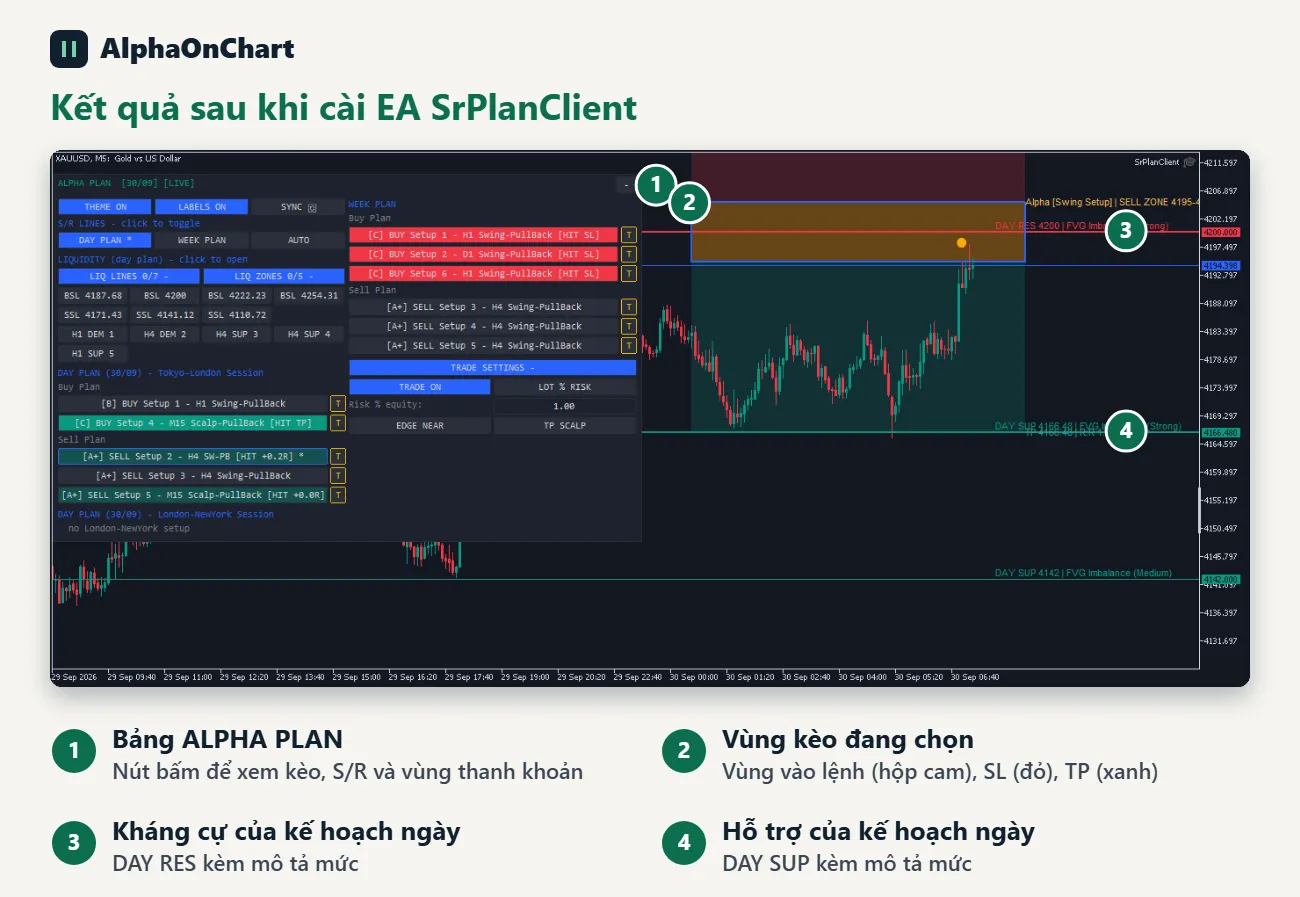
完成后您将看到以下界面:左上角的 ALPHA PLAN 面板、每日计划的支撑位和阻力位以及所选设置的入场区域、止损和止盈。使用面板上的按钮查看每个买入或卖出设置。回调设置标记为“PB”,突破设置标记为“BO”。逐一点击设置即可在图表上显示匹配的内容。
- 03
准备工作
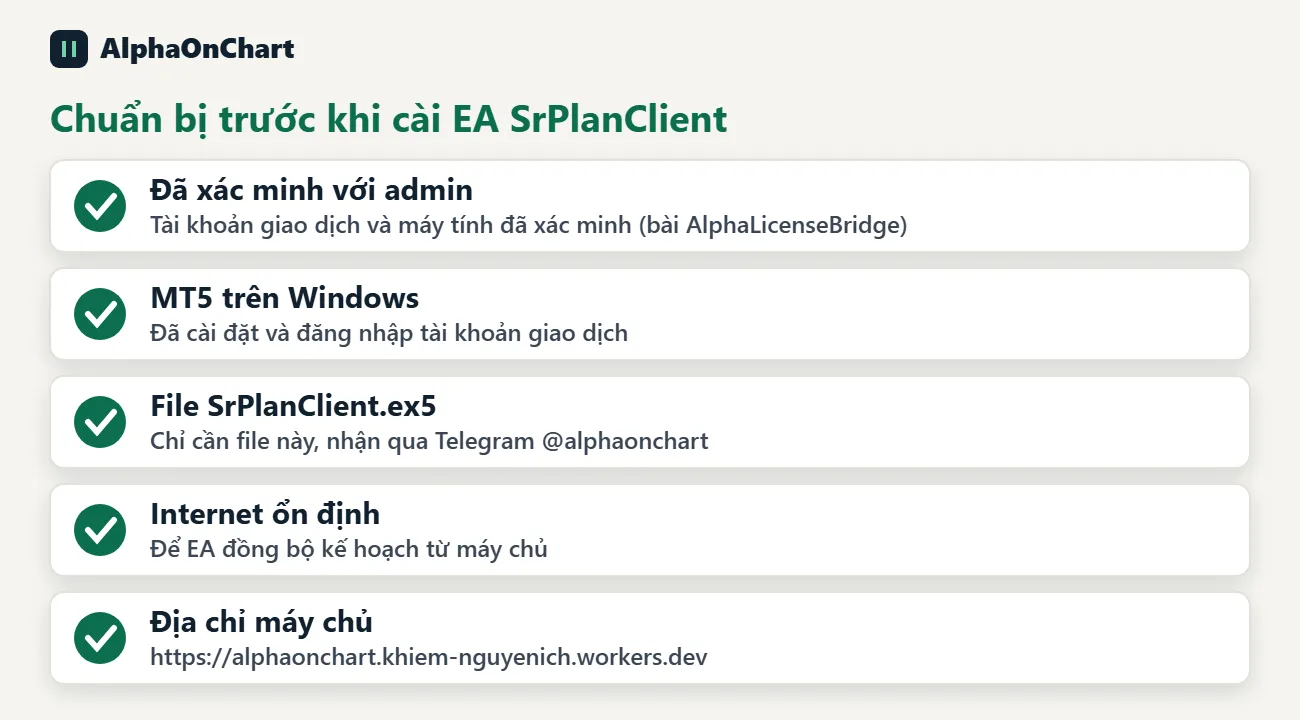
重要:安装前,您需要在会员门户激活交易账户,成功在 AlphaLicenseBridge EA 中输入密钥,并且已有一笔交易(参见指南“使用 AlphaLicenseBridge EA 验证 MT5 账户”)。• 已安装 MT5 并登录交易账户(Windows) • SrPlanClient.ex5 文件(只需此文件) • 稳定的网络连接 • 需要在 MT5 中声明的服务器地址:https://alphaonchart.khiem-nguyenich.workers.dev 每台电脑只需安装一次。更换设备、更换交易账户或重新安装 MT5 时需重新操作。
 在 Telegram 上给我们留言以获取 SrPlanClient.ex5 文件 →
- 04
安装第一步:打开MT5数据文件夹
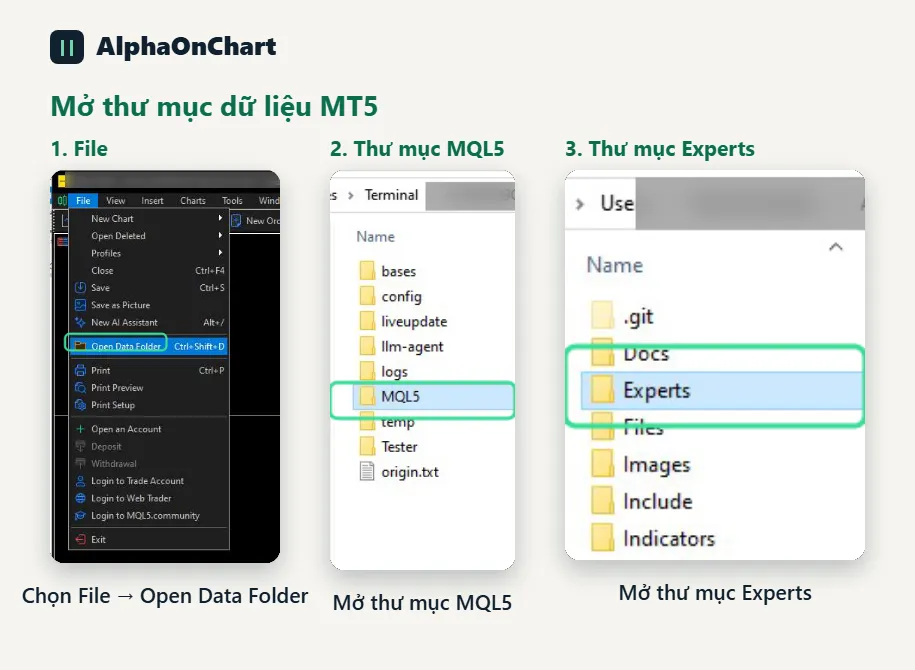
在 MT5 中,选择文件 → 打开数据文件夹以打开数据文件夹。然后打开 MQL5 → Experts 文件夹。
- 05
安装步骤2:复制EA文件
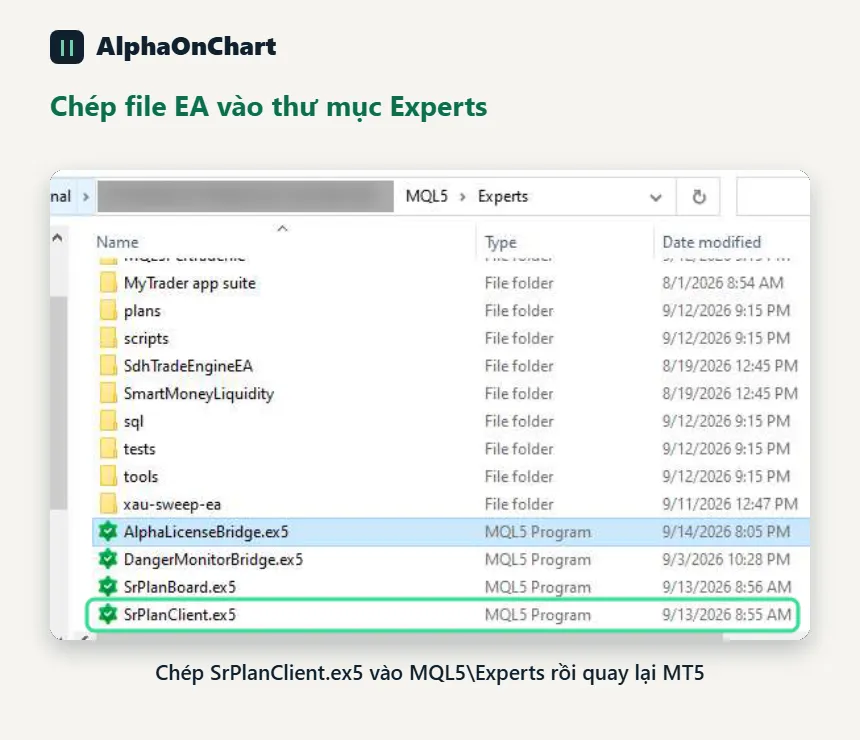
将 SrPlanClient.ex5 文件复制到 MQL5\Experts 文件夹中。您只需要 .ex5 文件,不需要其他文件。完成后,返回 MT5 继续。
- 06
安装步骤3:打开选项窗口
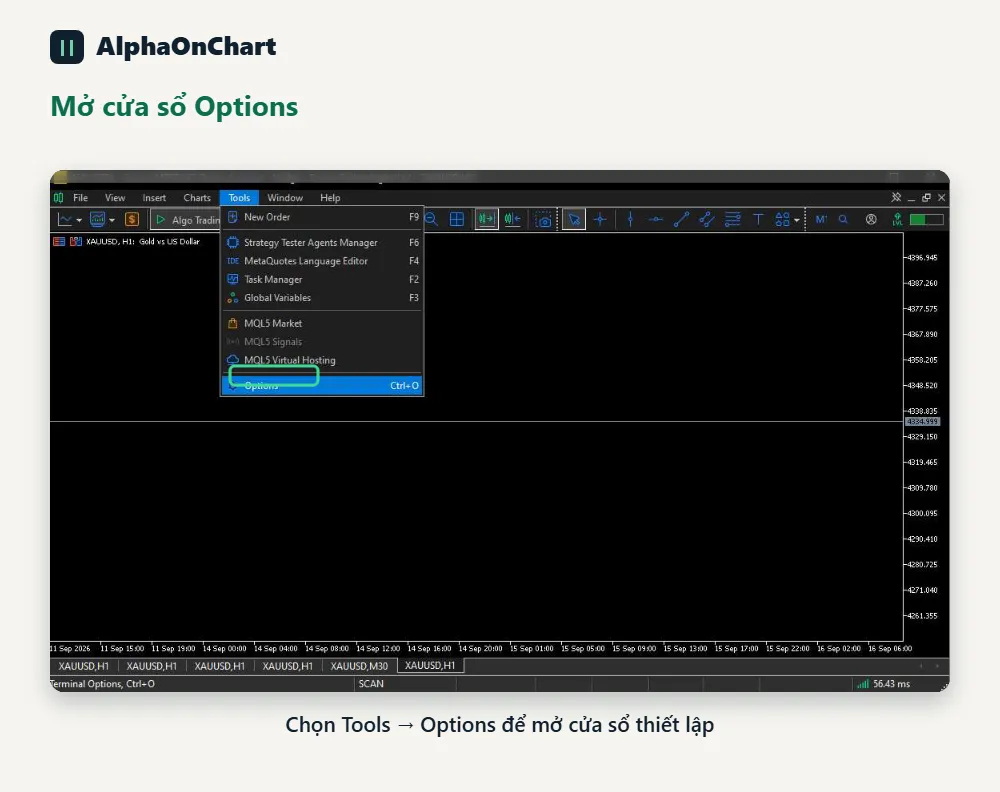
在 MT5 中,选择“工具”→“选项”以打开设置窗口,位于屏幕截图中标记的位置。
- 07
安装步骤4:允许WebRequest
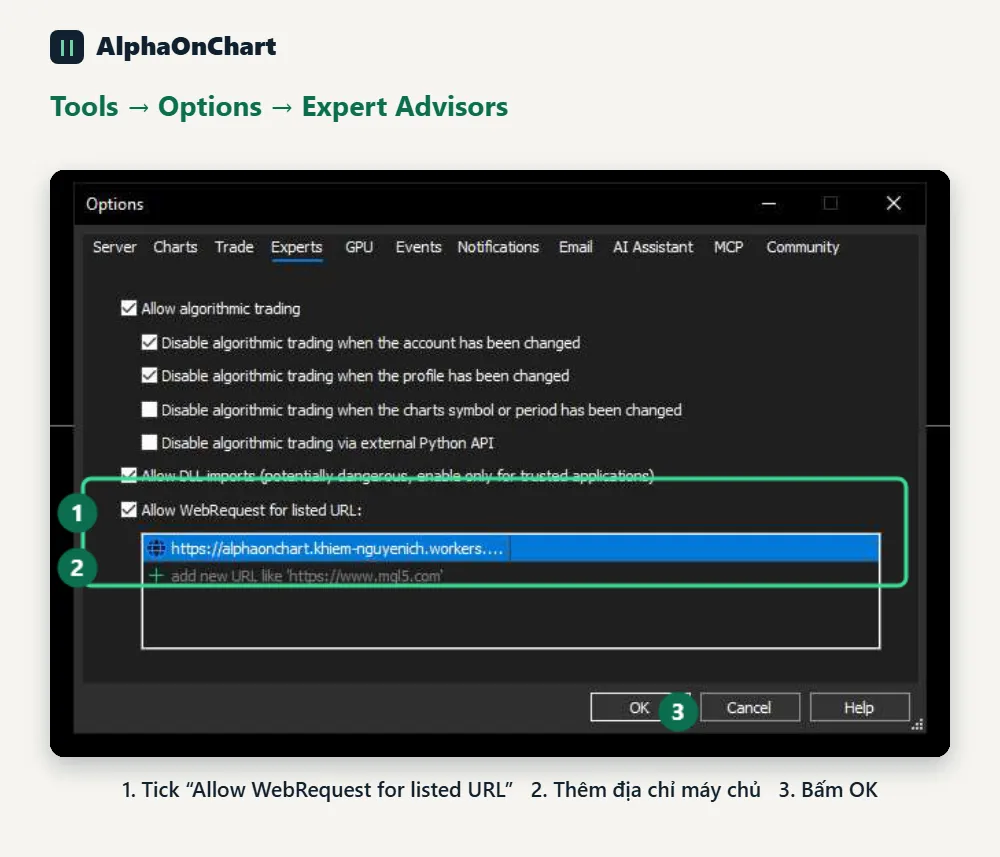
打开 Expert Advisors 选项卡并按照屏幕截图中的数字进行操作: 1. 勾选“允许对列出的 URL 进行 WebRequest” 2. 单击 + 号并粘贴服务器地址,不要有多余空格,也不要尾随 /:https://alphaonchart.khiem-nguyenich.workers.dev 3. 单击“确定” 跳过此步骤是最常见的错误。
- 08
安装步骤 5:将 EA 连接到图表
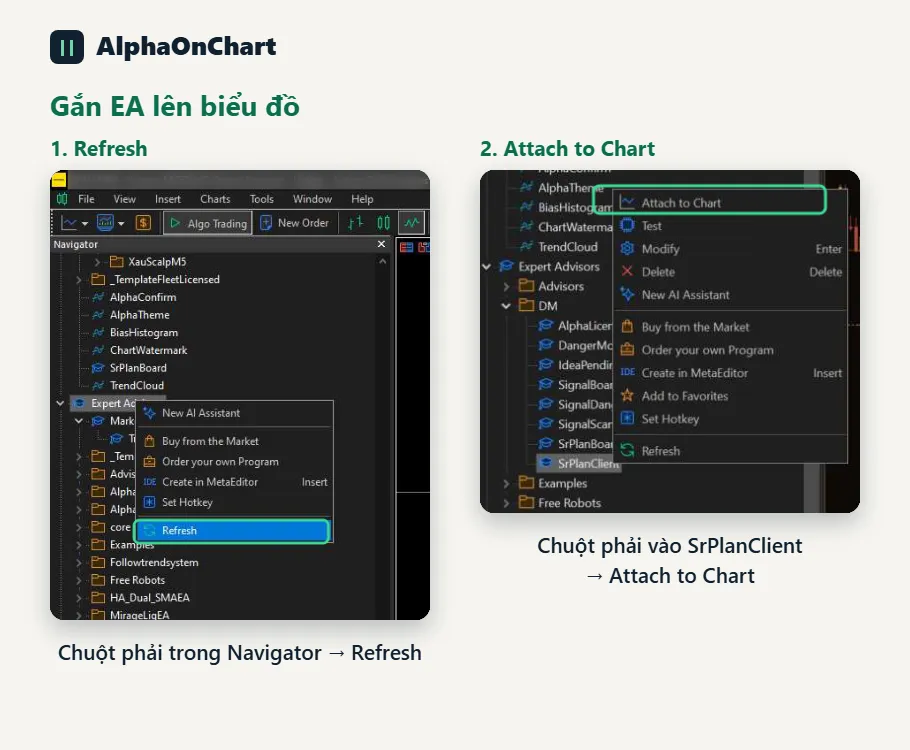
在导航器 → Expert Advisors 中,右键单击并选择刷新。当您看到 SrPlanClient 时,右键单击并选择“附加到图表”(或将其拖到您想要观看的交易品种的图表上,例如 XAUUSD)。每张图表一个 EA。要观察另一个交易品种,请打开一个新图表并将 EA 附加到其中。
- 09
安装步骤 6:EA 属性
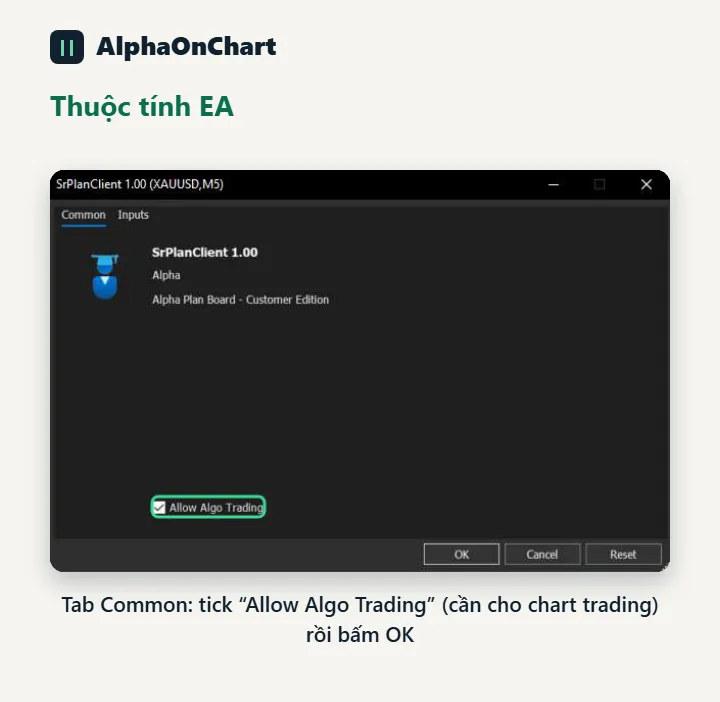
在属性窗口的“通用”选项卡上勾选“允许算法交易”(图表交易需要,如果您只查看计划则不需要)。第一次将“输入”选项卡保留为默认值,然后单击“确定”。如果您计划使用图表交易,请打开 MT5 工具栏上的算法交易按钮。
- 10
安装步骤7:检查EA是否连接成功
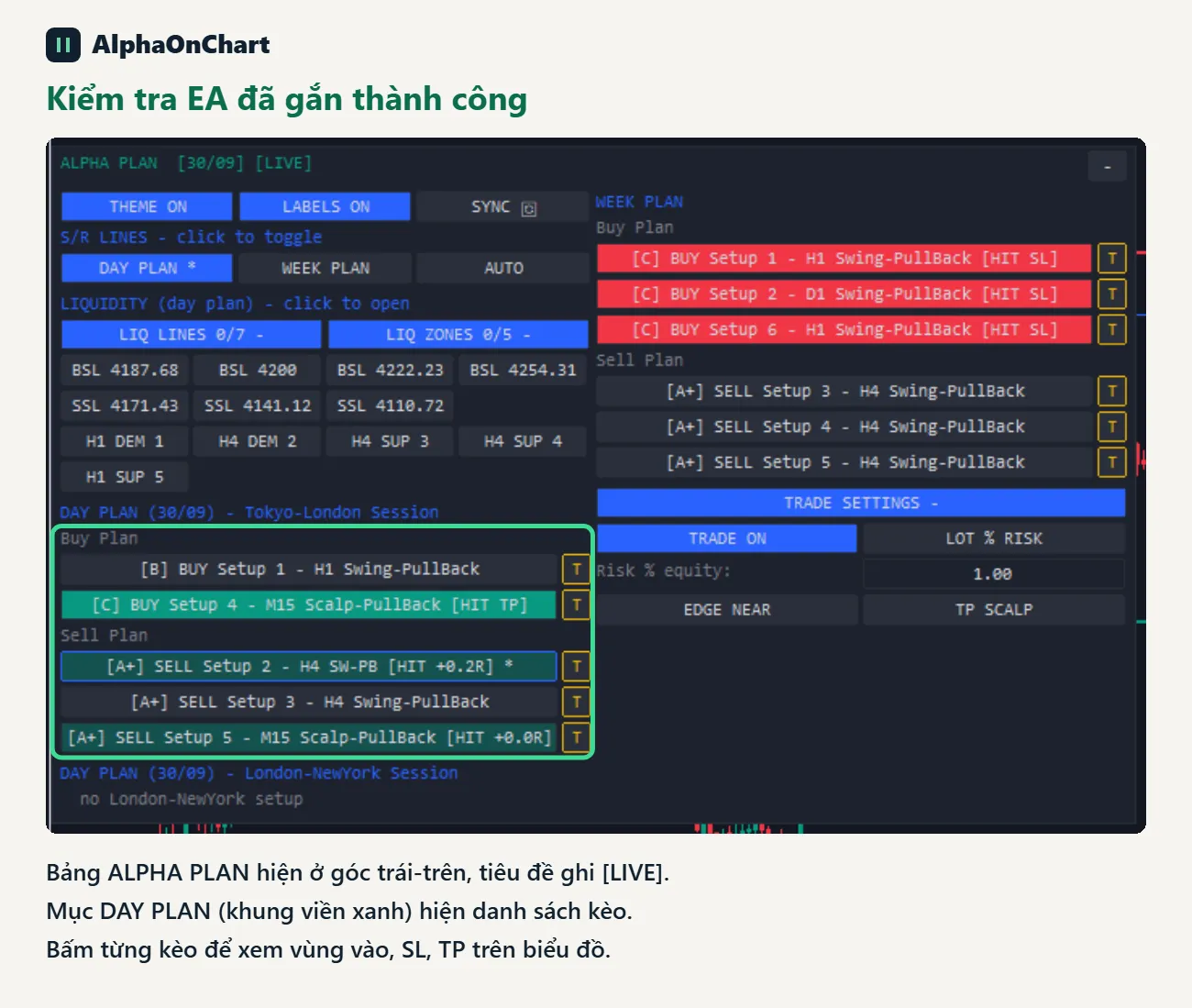
几秒钟后,ALPHA PLAN 面板出现在左上角。在“日计划”部分中,应该会出现设置列表。单击每个设置可在图表上查看其入场区域、止损和止盈。至此安装完成。如果出现黄色“需要激活”卡,请继续执行下面的激活步骤。
- 11
首次激活
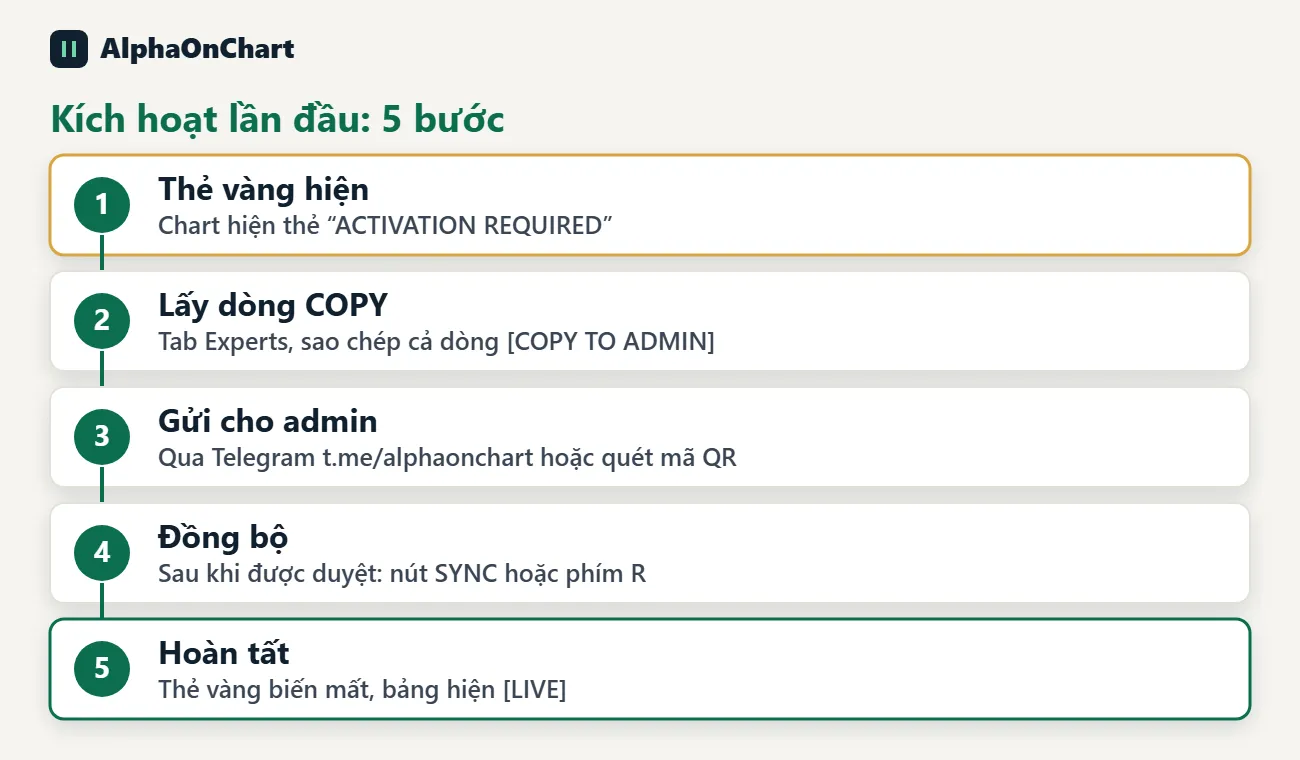
当您的 MT5 账户已成功在 AlphaLicenseBridge 中输入密钥并有过交易后,EA Plan 才会开启。否则 EA 会在图表中央显示黄色的“ACTIVATION REQUIRED”卡片。1. 检查会员门户的“交易账户”标签页:账户已激活且有密钥 2. 按照指南“使用 AlphaLicenseBridge EA 验证 MT5 账户”在 AlphaLicenseBridge 中输入密钥 3. 点击面板上的 SYNC,或在图表上按 R 键,或移除 EA 后重新挂载 4. 黄色卡片消失且面板显示 ALPHA PLAN … [LIVE] 即为成功 每台电脑只需操作一次。更换电脑或账户,或重新安装 MT5 时需重新操作。需要帮助:Telegram @alphaonchart。
- 12
读取 ALPHA PLAN 控制面板
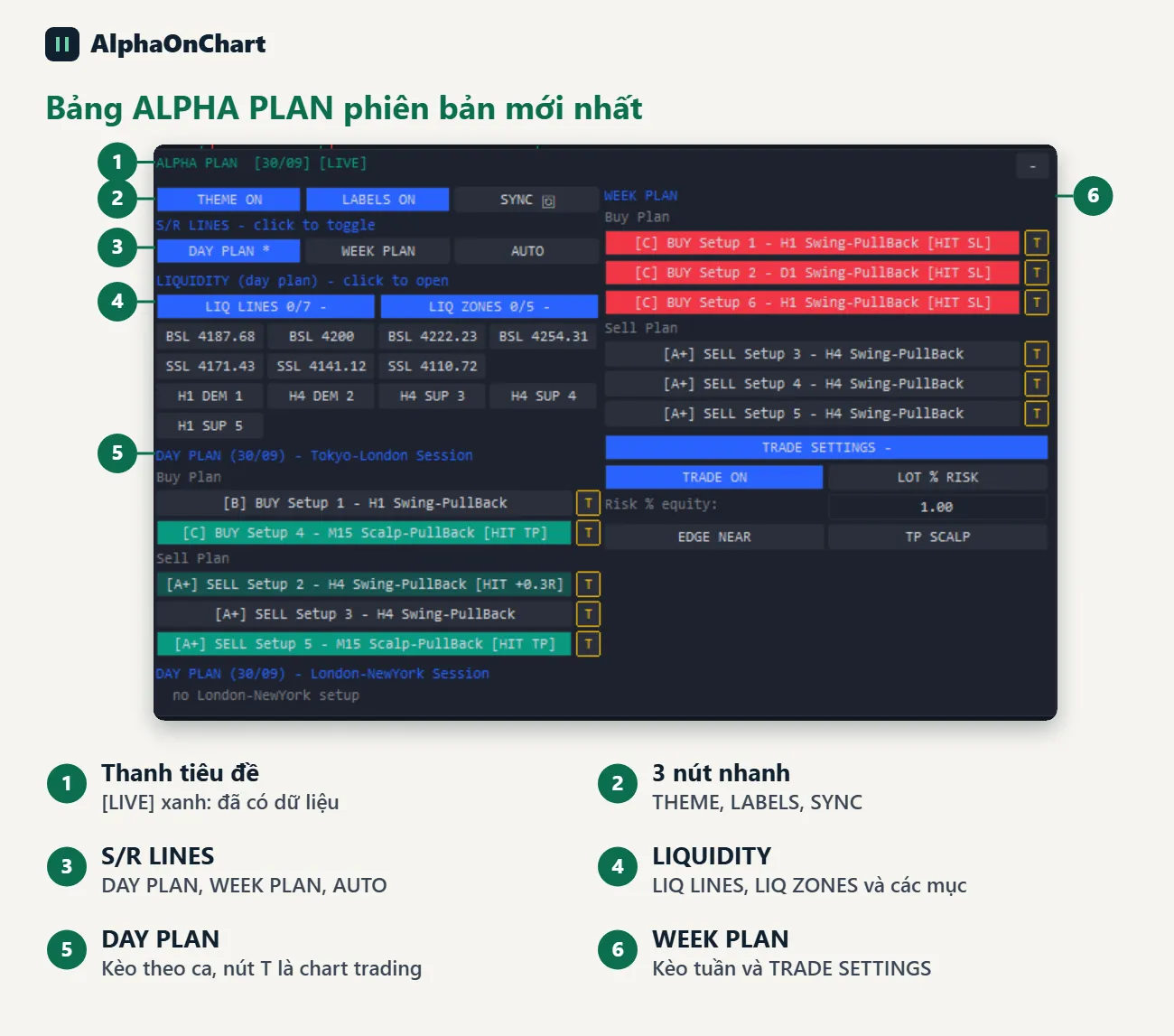
标题栏:ALPHA PLAN [dd/mm] [LIVE]。 [LIVE](绿色)表示已检索到数据; [正在连接](红色)表示没有。 - / + 按钮折叠或展开面板。通过标题栏拖动面板;每个符号的位置都会被记住。三个快速按钮: • 主题开/关:打开或关闭 Alpha 的深色主题 • 标签开/关:打开或关闭价格标签 • 同步:立即重新加载计划(与 R 键相同) S/R 线(* 表示打开): • 日计划:每日计划 S/R(实线) • 周计划:每周计划 S/R(点划线) • 自动:自计算开盘 S/R时间范围,默认关闭
- 13
流动性区域
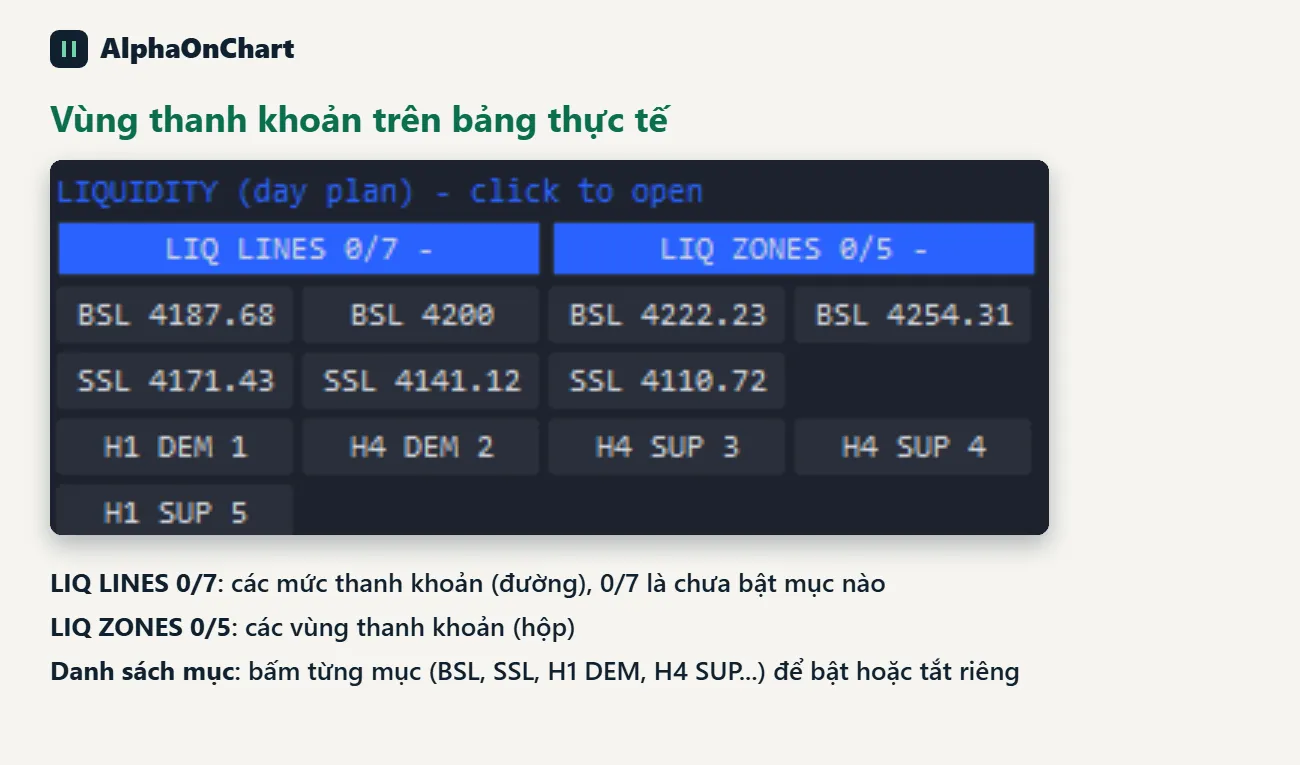
流动性(日计划)部分有两个下拉按钮,显示总数中的项目数,例如 LIQ LINES 2/5: • LIQ LINES:流动性水平(行) • LIQ ZONES:流动性区域(框) 单击按钮展开列表,然后单击每个项目单独打开或关闭。默认情况下,所有项目均处于关闭状态,因为将它们全部打开会覆盖蜡烛。
- 14
读取并打开设置
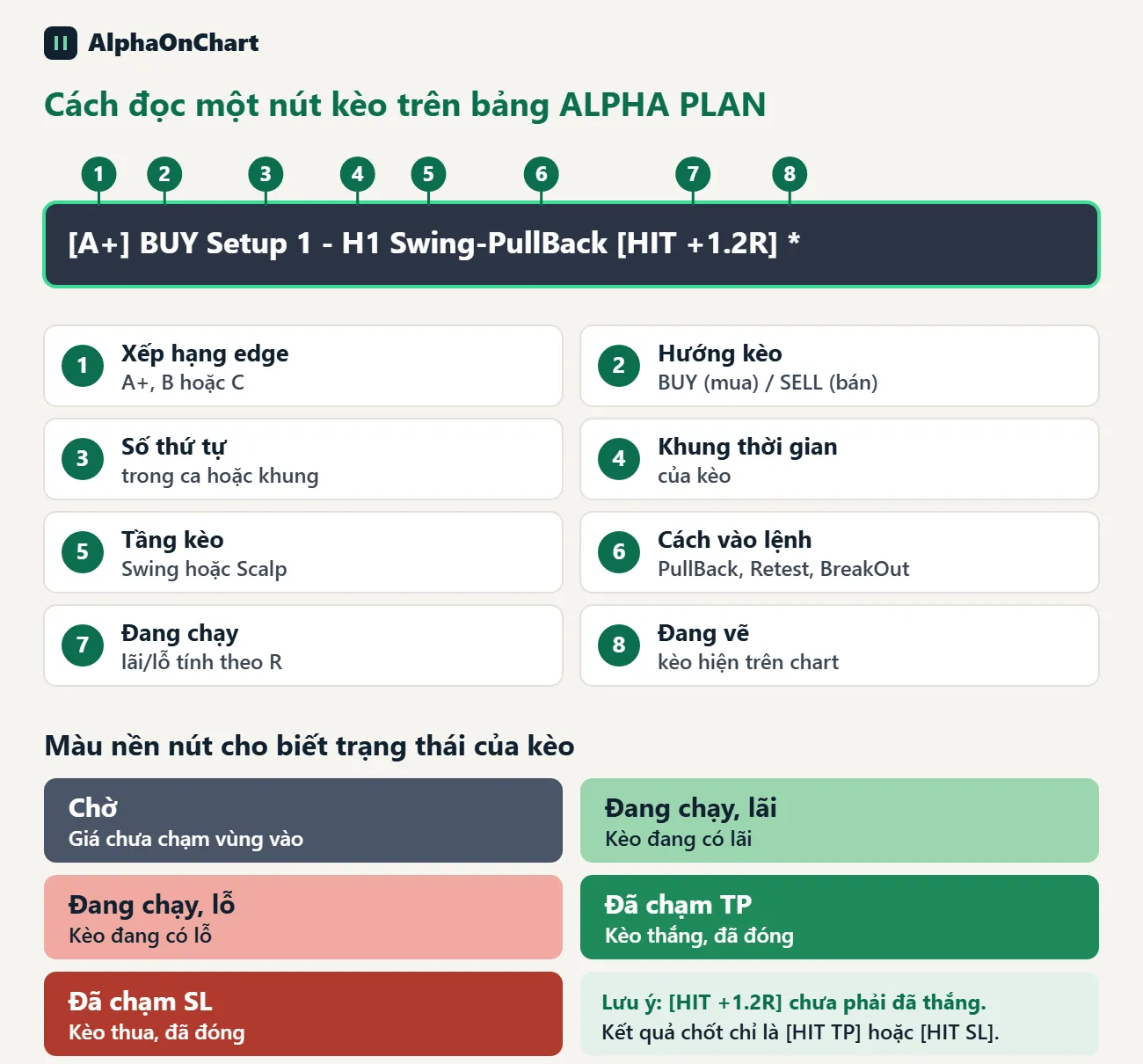
该面板分为三个部分:日间计划 - 东京-伦敦时段(早班)、日间计划 - 伦敦-纽约时段(晚班)和周计划,每个部分分为买入计划和卖出计划。设置按钮看起来像 [A+] 购买设置 1 - H1 Swing-PullBack [HIT +1.2R] *。回调设置标记为 PB,突破设置标记为 BO。将鼠标悬停在按钮上可查看其工具提示。单击设置按钮: 1. 设置关闭:在图表上显示设置(进入区域、止损、止盈)。大约 1 秒后,EA 会调整图表比例以适应蜡烛图和设置 2. 设置已打开,但图表与设置处于不同的时间范围:再次单击将图表切换到设置的时间范围 3. 设置已打开且图表位于正确的时间范围:单击将其关闭 不会长期记住打开和关闭设置;如果您删除并重新连接 EA,请单击您想要再次查看的设置。
- 15
真实面板上的设置示例
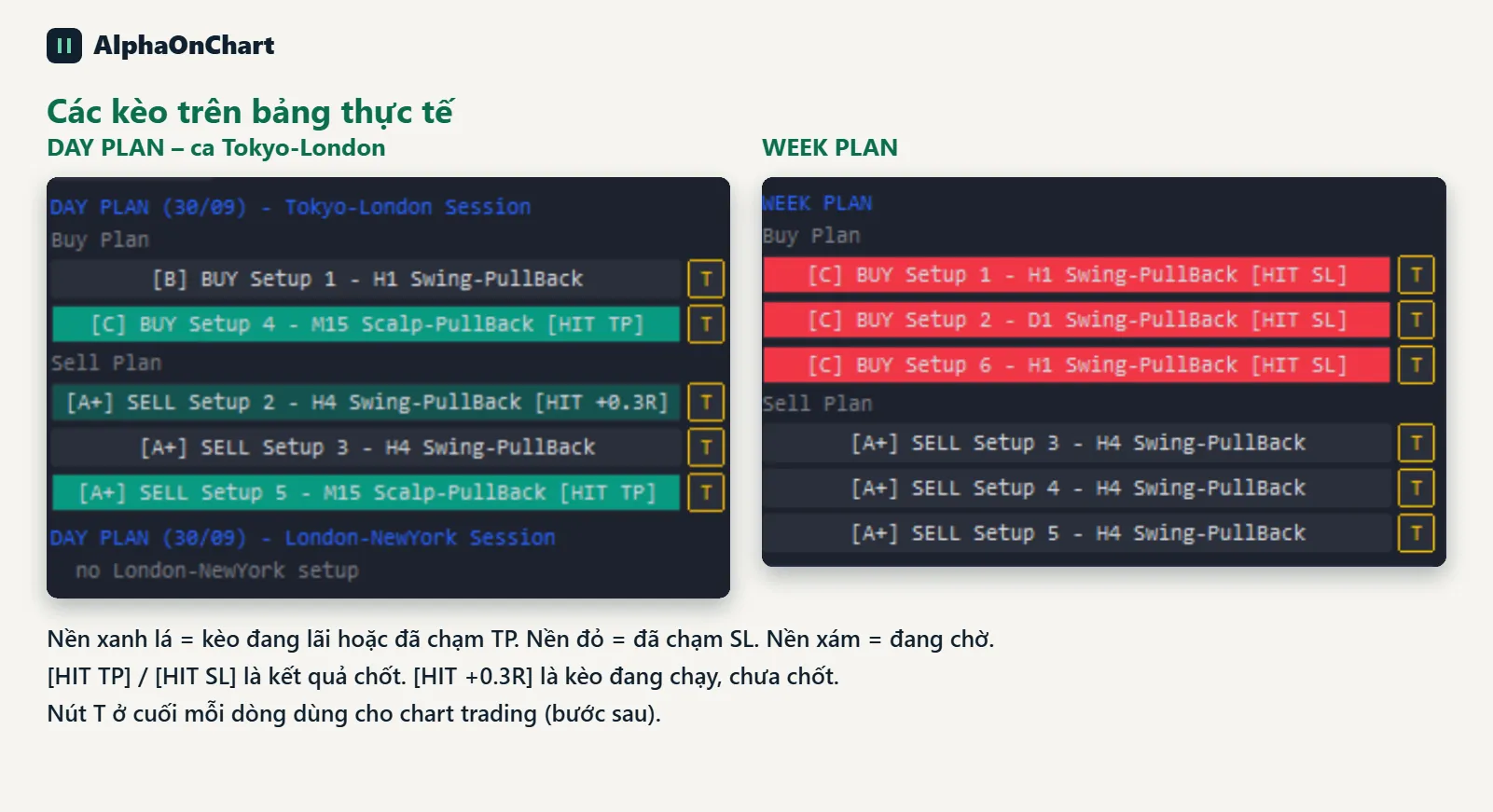
最新版本的面板截图。左栏是东京-伦敦交易时段的日计划(分为买入计划和卖出计划),右栏是周计划。绿色背景表示设置已盈利或已达到 TP,红色表示已达到 SL,灰色表示处于待处理状态。每个设置右侧的 T 按钮仅在图表交易开启时使用。
- 16
设置如何标记为待处理、正在运行和已关闭
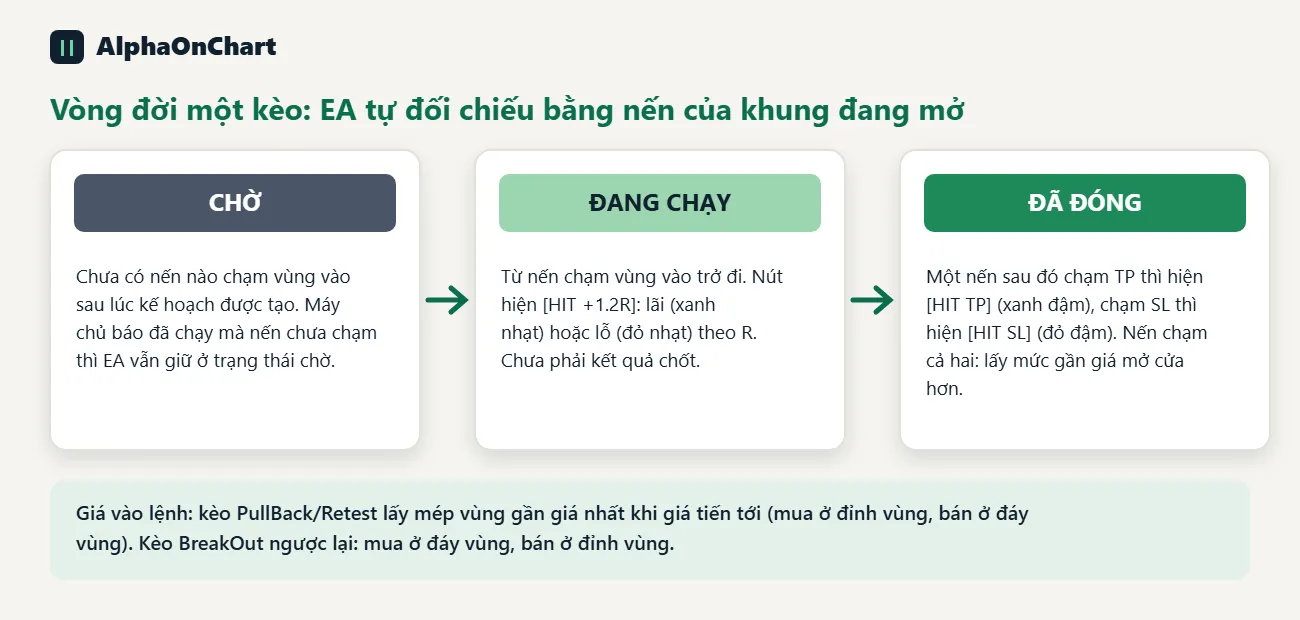
EA 根据开盘时间范围的蜡烛检查状态: • 设置保持待处理状态,直到创建计划后蜡烛触及进入区域。 • 从触及该区域的蜡烛开始,设置正在运行。如果稍后的蜡烛触及止损或止盈,则该设置关闭。 • 对于回调/重新测试设置,入场价格是接近价格时最接近的区域边缘(在区域顶部买入,在底部卖出)。突破设置是相反的 对于价格刚刚刷过该区域的设置,两个不同的时间范围可能会给出略有不同的结果。
- 17
面板上的交易设置块
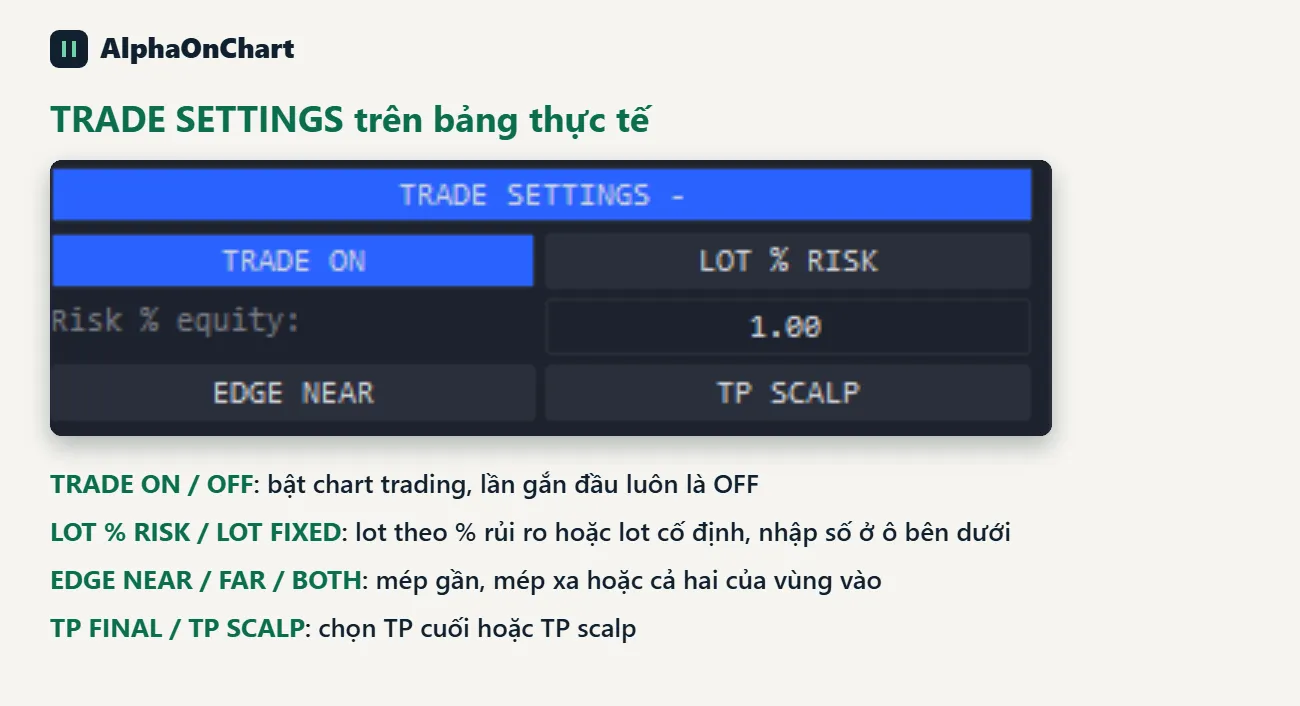
单击交易设置 + 打开设置块。这些按钮是:TRADE ON/OFF、LOT % RISK 或 LOT FIXED(在下面的框中输入数字)、EDGE NEAR/FAR/BOTH、TP FINAL 或 TP SCALP。第一次连接 EA 时,它始终处于 TRADE OFF 状态。
- 18
图表交易(可选,默认关闭)
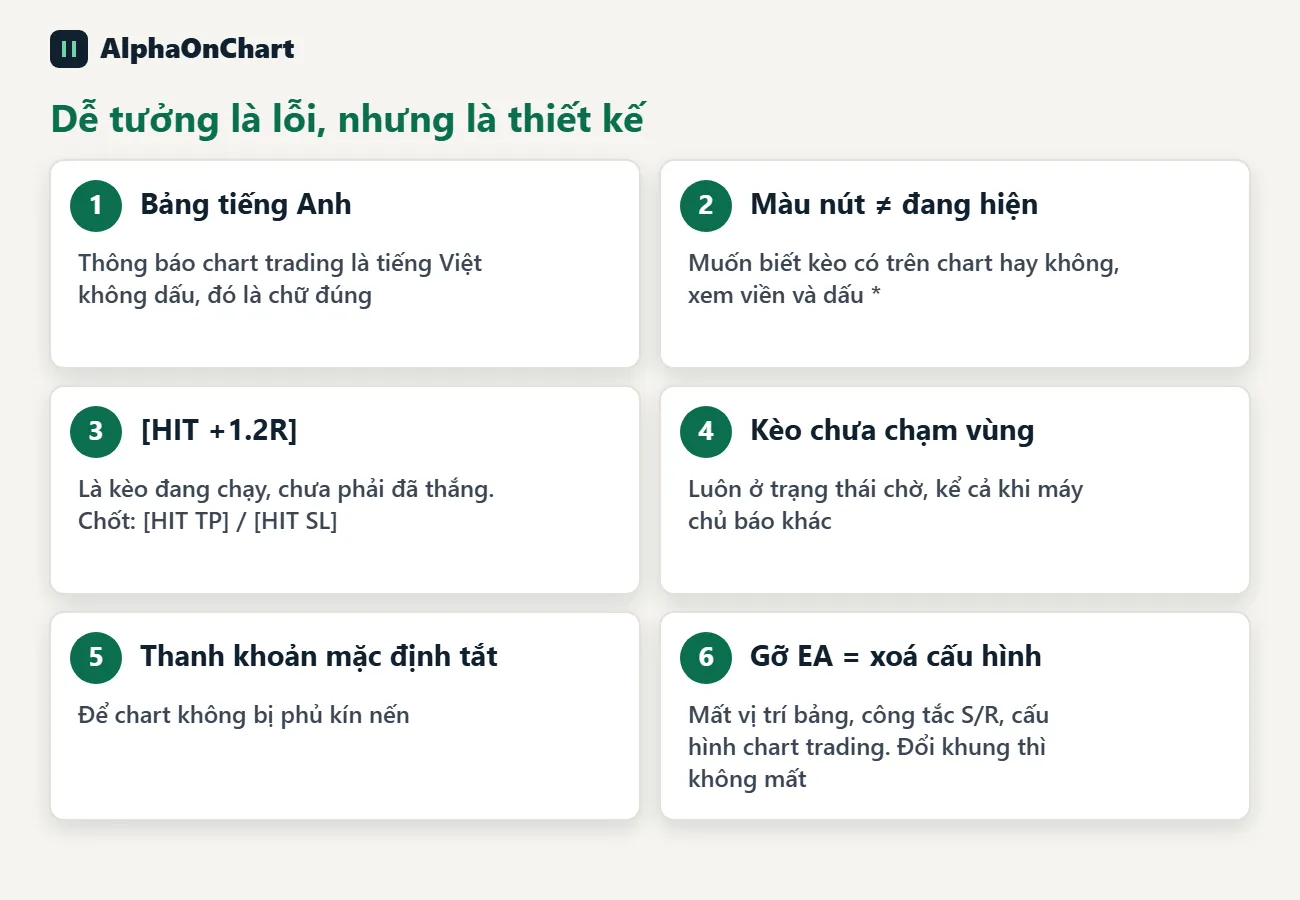
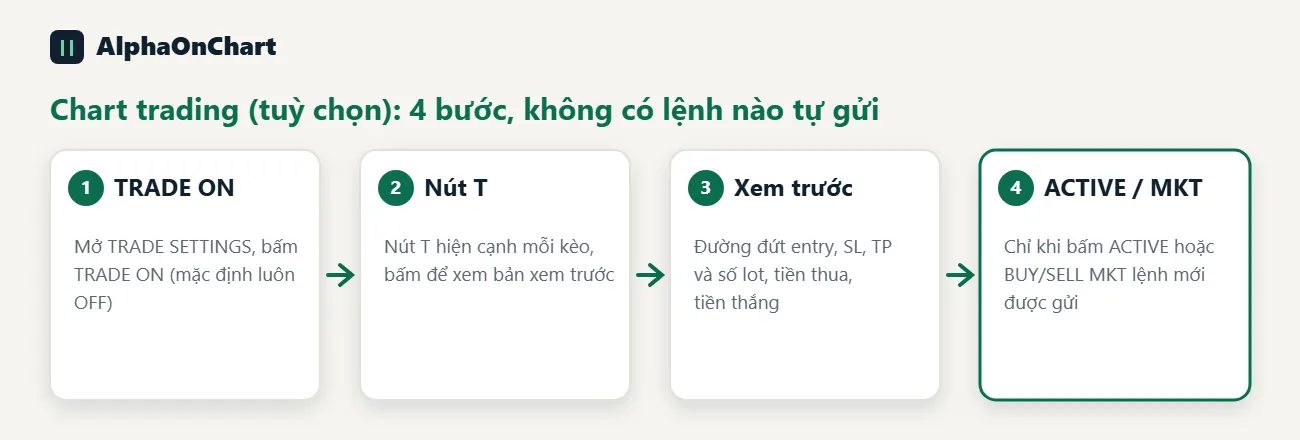
单击“交易设置 +”,然后单击“交易”。第一次连接 EA 时,它始终处于 TRADE OFF 状态。每个设置旁边都会出现一个 T 按钮;单击 T 仅绘制预览。仅当您单击“活动”(挂单)或“买入 MKT”/“卖出 MKT”(市场)时才会发送订单。 X 取消预览。设置:批次风险百分比或批次固定;边缘近、远或两者; TP 最终或 TP 头皮。很高兴知道: • SL 始终是计划的SL。基于百分比风险的手数向下舍入为手数步长,如果低于经纪商的最低限额,则将提高到最低限额 • 每个设置和每个边缘一个订单 • MT5 的自动交易和 EA 的允许算法交易必须同时打开,否则会报告“已阻止” • 某些消息以越南语显示,不带变音符号;这是正确的文字 • EA 不会在成交后管理交易:您自己跟踪、转向盈亏平衡并在计划到期时取消订单
- 19
计划更新并保留您的许可证
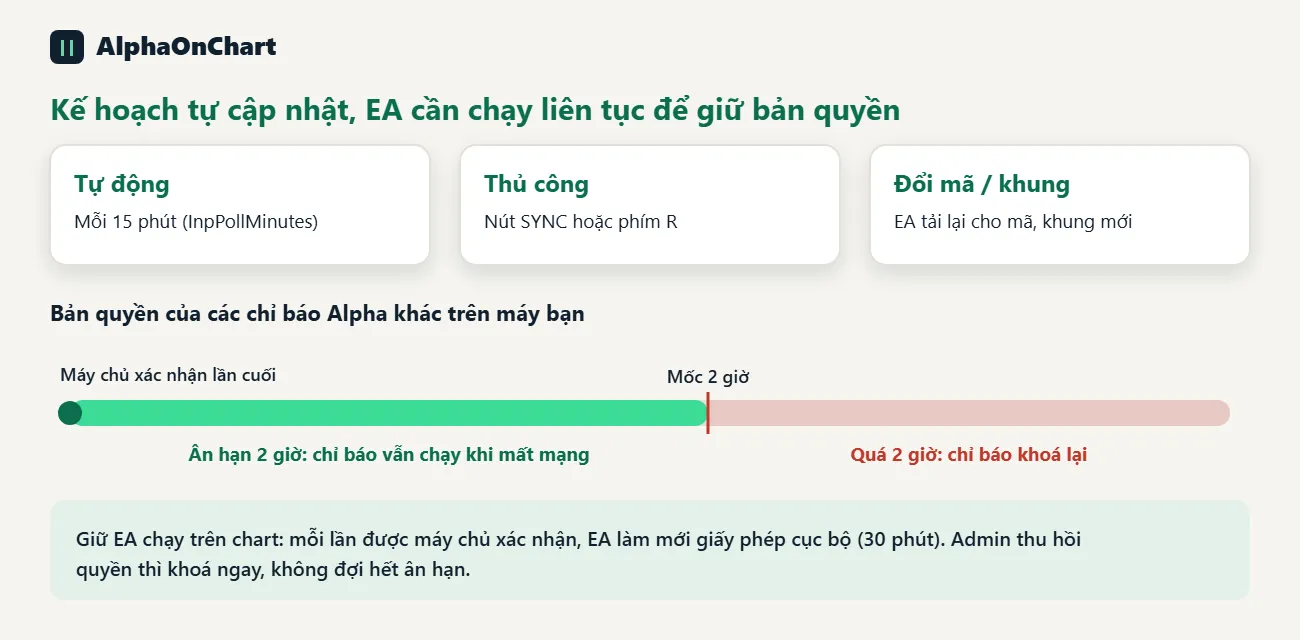
该计划每 15 分钟自行更新一次(InpPollMinutes 参数),或单击 SYNC/按 R 键。如果您更改交易品种或时间范围,EA 会重新加载新的交易品种/时间范围。短暂的网络丢失不会删除已显示的设置。保持 EA 在图表上运行:每次服务器确认时,EA 都会刷新其他 Alpha 指标的本地许可证(30 分钟)。如果网络掉线,指标有2小时的宽限期;如果您关闭 EA 或超过 2 小时无法确认,指标将锁定。如果管理员撤销访问权限,他们会立即锁定。电脑限制由管理员设置;超过限制的机器等待管理员处理。
- 20
故障排除
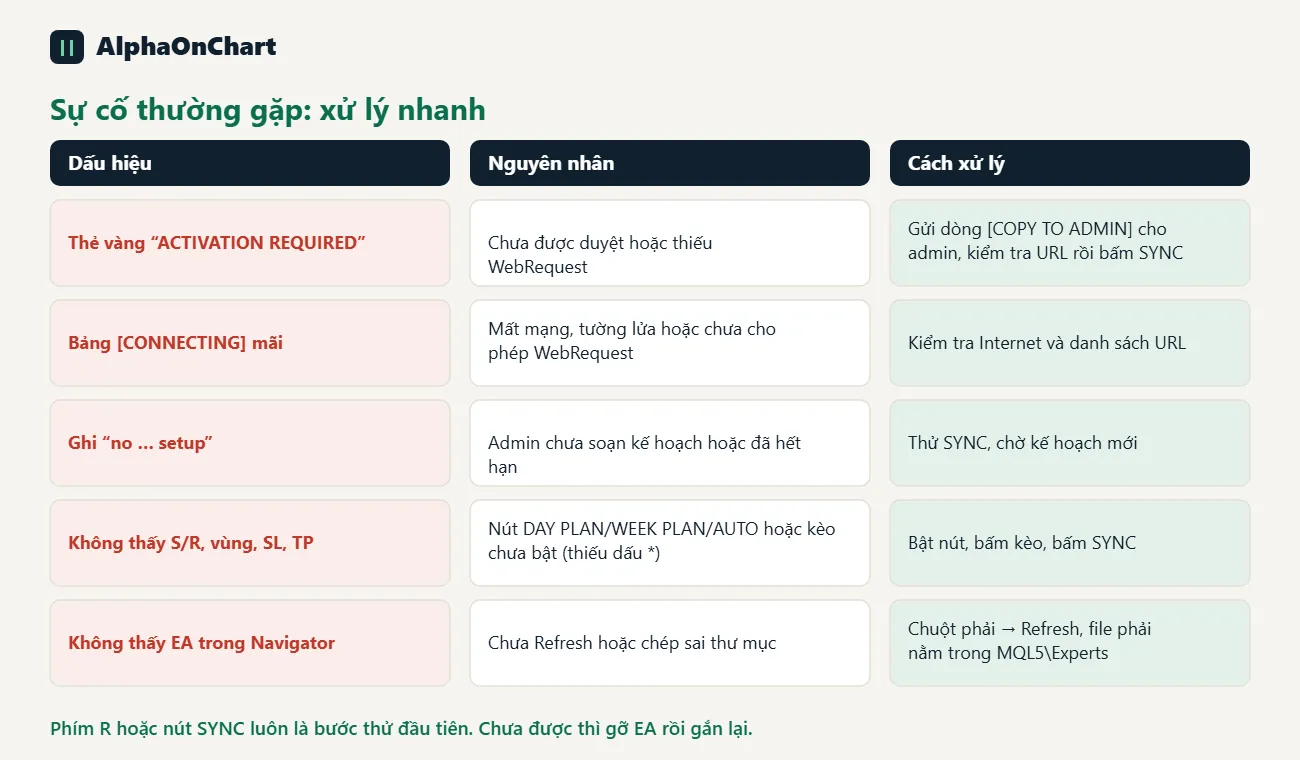
• 第一次附加时显示黄卡:尚未批准,请执行步骤 4 • 带有错误“不允许 WebRequest (4014)”的黄卡:重做步骤 3 中的 WebRequest 步骤,然后单击 SYNC • 已批准,但黄卡仍然存在:单击 SYNC 或按 R;如果失败,请删除 EA 并重新连接 • 面板卡在 [连接] 上:检查您的互联网、防火墙和 URL 列表 • 面板不显示:打开 InpShowPanel,或完全删除 EA 并再次连接以返回到默认位置 • 所有三个部分均显示“否...设置”:管理员尚未编写计划或计划已过期,请尝试同步 • 没有可见的 S/R:打开日计划/周计划/自动,单击同步• 设置没有区域、止损或止盈:设置未打开(* 丢失) • 流动性区域不可见:默认情况下关闭,展开列表并单击每个项目 • 单击设置时图表跳转到另一个时间范围:根据设计,再次单击将其关闭 • 无 T 按钮:您处于 TRADE OFF(交易关闭)状态 • EA 在导航器中不可见:刷新,并检查文件是否位于 MQL5\Experts 中
- 21
看起来像错误但实际上并非错误的东西
• 面板为英文,图表交易信息为越南语,不带变音符号。 • 按钮的背景颜色仅显示设置的状态;是否显示在图表上由边框指示,* • [HIT +1.2R] 表示设置正在运行,而不是已获胜。最终结果仅为 [HIT TP] / [HIT SL] • 未触及该区域的设置始终处于待处理状态,即使服务器另有说明也是如此。 • 默认情况下,所有流动性项目均处于关闭状态。 • 从图表中删除 EA 也会清除记住的面板位置、S/R 开关和图表交易配置。更改时间范围、重新编译或更改参数不会清除它们